1、首先,我们看看如何找到Office的加载项,我们以打开的一个Word为例:
单击“文件”>“选项”>“加载项”。

2、在“管理”列表中,单击“COM 加载项”,然后单击“转到”。
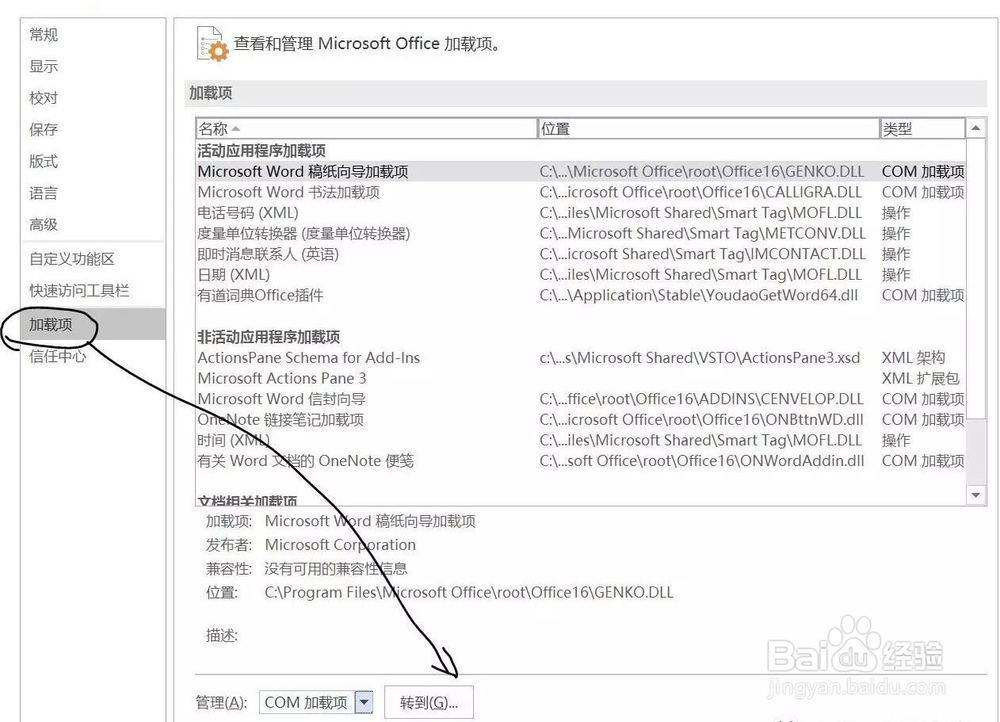
3、取消选中列表中的加载项之一,然后单击“确定”。重新启动应用程序。

4、现在我们再来看看如何以“安全模式”启动Office 软件, 其实很简单了, 一种方法是在打开的 Office 应用程序的同时按住键盘上的 CTRL 键。

5、或者在”运行“窗口中输入:
excel /safe 并按 Enter 以启动 Excel。
outlook /safe 并按 Enter 以启动 Outlook。
winword /safe 并按 Enter 以启动 Word。
powerpnt /safe 并按 Enter 以启动 PowerPoint。
这样启动的Office程序会显示”安全模式“而且很多色彩效果都没有了。

