1、在电脑桌面使用快捷win键+R唤出运行窗口,输入services.msc,点击确定。

2、在服务窗口右侧找到并双击server服务。

3、在弹出的窗口中点击启动类型,在弹出的菜单中点击禁用,然后点击启动,最后点击确定即可。

4、在电脑桌面依次点击开始—控制面板,在控制面板中找到并点击网络和共享中心。

5、在网络和共享中心窗口左侧找到并点击更改高级共享设置。

6、在高级共享设置窗口中找到文件和打印机共享,然后在其下方勾选关闭文件和打印机共享,最后点击保存修改。

7、如果局域网中安装有电脑文件防泄密系统,也可以通过该系统进行设置,下面也来举例说明下具体的设置方法。
8、百度下载大势至电脑文件防泄密系统,解压并双击安装文件进行安装,安装根据提示进行,直至安装完成。

9、在电脑桌面使用快捷键alt+F2唤出登录窗口,根据提示输入初始账号和密码,点击确定。

10、在主界面右侧找到操作系统控制,然后勾选其下的禁止网络共享即可。
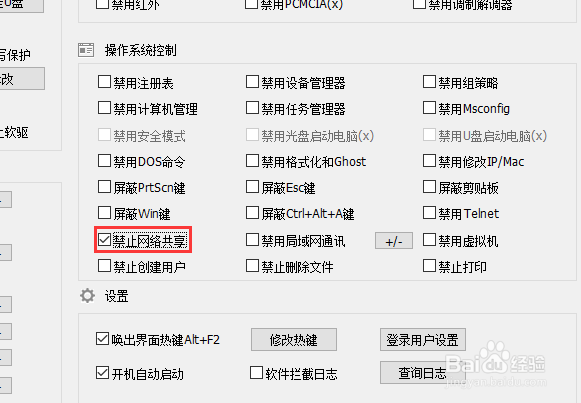
11、为了防止策略被修改,我们把初始密码修改掉,在下方设置中点击登录用户设置,在弹出的窗口中双击admin用户,然后根据提示输入两次要修改的密码,最后依次点击确定返回主界面完成。

12、全部设置完成后,点击右下角的后台运行即可。

