3ds max AEC栏杆之栅栏卷展栏之实体填充的设置

 时间:2024-10-13 14:57:11

1、打开3ds max软件,创建一个栏杆。

3ds max AEC栏杆之栅栏卷展栏之实体填充的设置

2、打开“修改”选项卡中的“栅栏”卷展栏。

3ds max AEC栏杆之栅栏卷展栏之实体填充的设置

3、选择“类型”下拉菜单中的“实体填充”。

3ds max AEC栏杆之栅栏卷展栏之实体填充的设置

4、此时,我们可以看到,栅栏部分全部成为了没有间隙的样子。

3ds max AEC栏杆之栅栏卷展栏之实体填充的设置

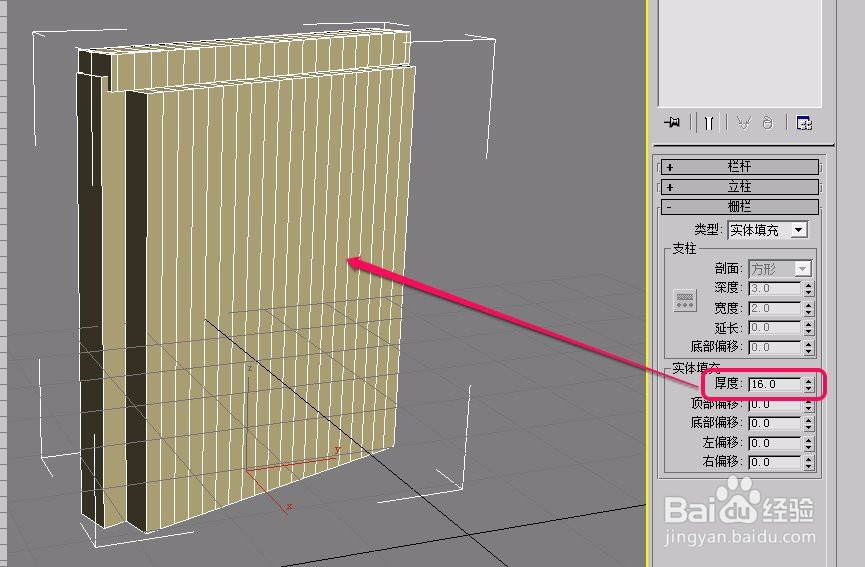
5、“厚度”,指的是填充部分的薄厚程度。

3ds max AEC栏杆之栅栏卷展栏之实体填充的设置

6、下图是“厚度”分别为 0.25 和16.0 时填充部分的对比。

3ds max AEC栏杆之栅栏卷展栏之实体填充的设置3ds max AEC栏杆之栅栏卷展栏之实体填充的设置

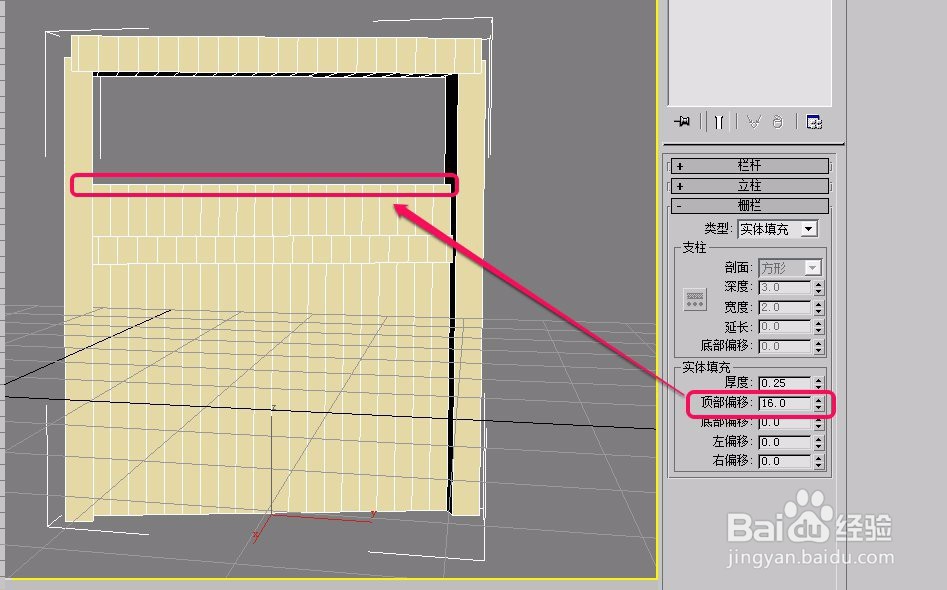
7、“顶部偏移”是指填充部分顶端的显示长短尺寸。

3ds max AEC栏杆之栅栏卷展栏之实体填充的设置

8、下图是“顶部偏移”值分别为 -15.0 和 16.0 时填充部分的位置对比。
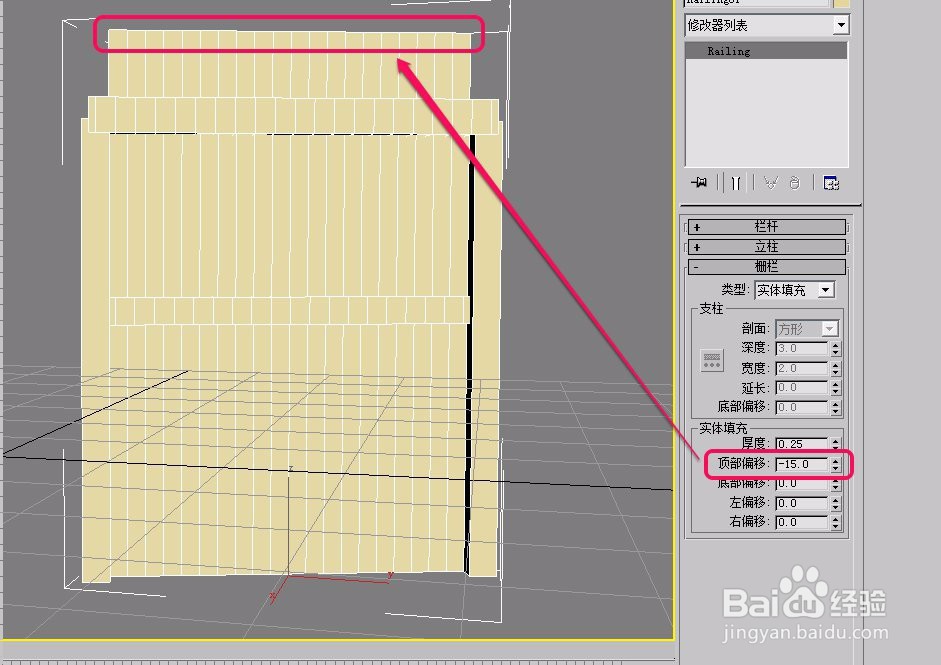
3ds max AEC栏杆之栅栏卷展栏之实体填充的设置3ds max AEC栏杆之栅栏卷展栏之实体填充的设置

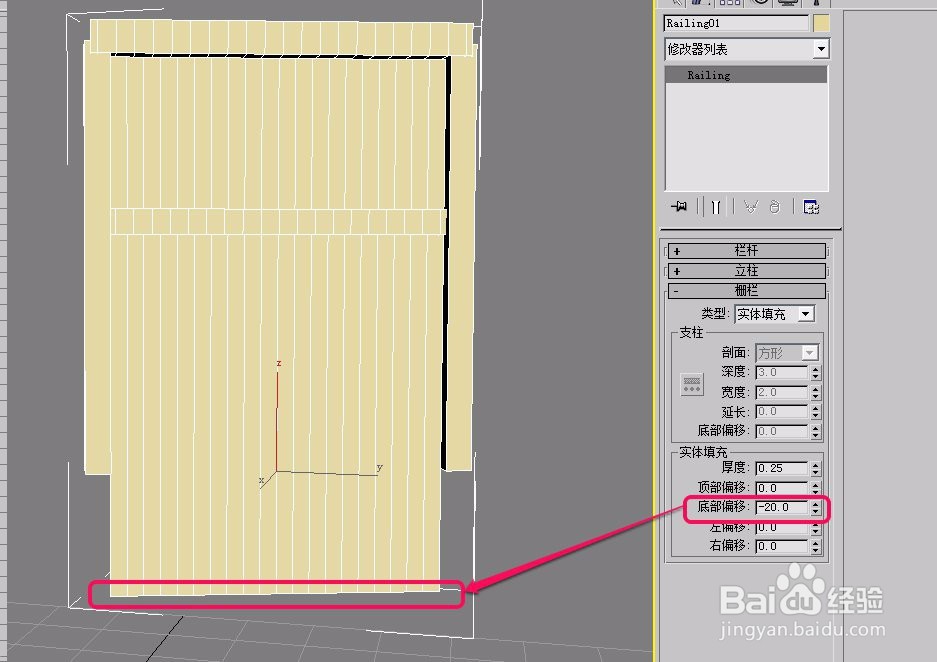
9、“底部偏移”指的是栅栏底部的偏移量。如下图,是“顶部偏移”值分别为 -20.0 和 10.0 时填充部分的位置对比。
3ds max AEC栏杆之栅栏卷展栏之实体填充的设置3ds max AEC栏杆之栅栏卷展栏之实体填充的设置

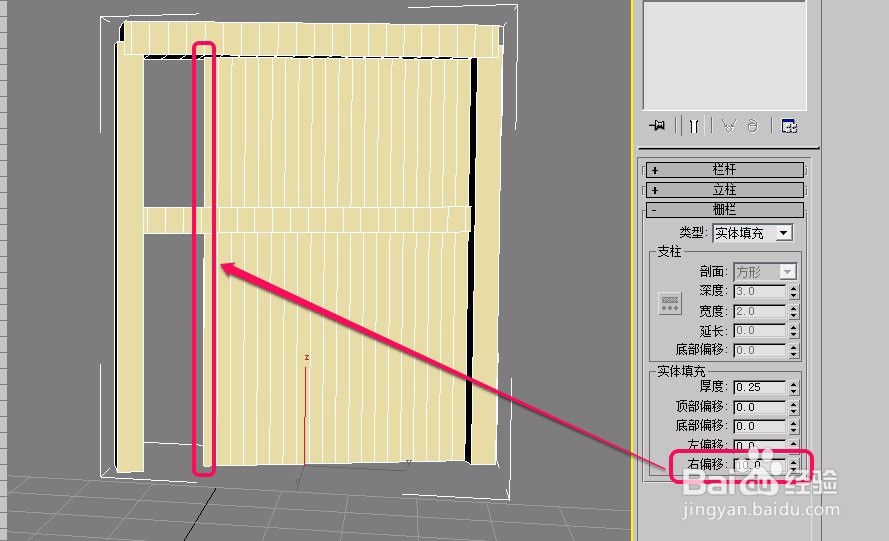
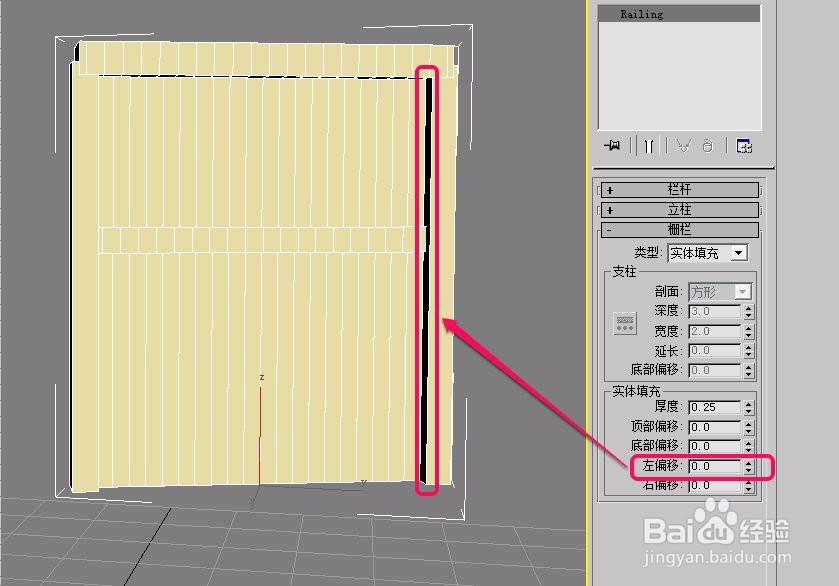
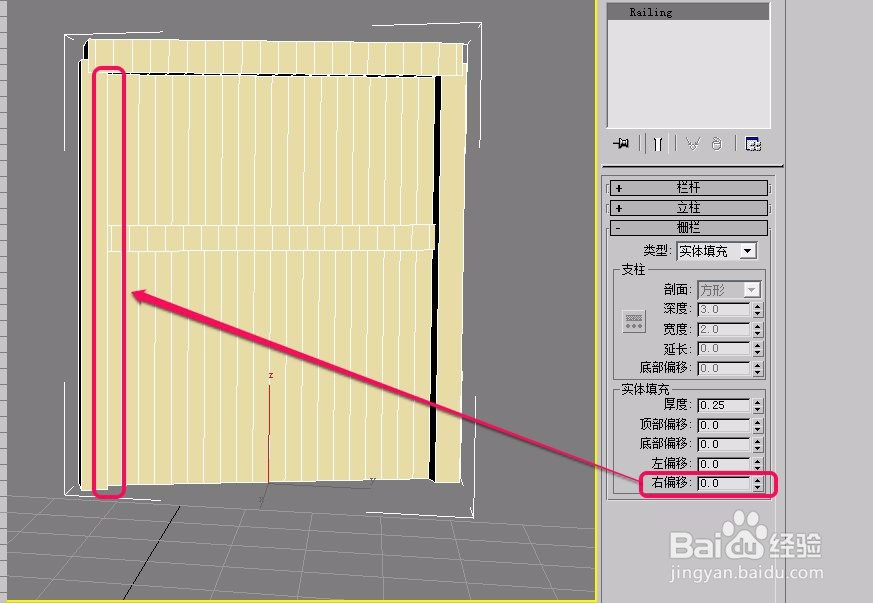
10、左、右偏移的方向指的是以栏杆面向视口外的方向来说的,“左”和“右”的标注如图所示。“左偏移”就指图中红色框位置的偏移量。

3ds max AEC栏杆之栅栏卷展栏之实体填充的设置

11、下图是“左偏移”值分别为 0.0 和 20.0 时栅栏的左侧偏移对比。
3ds max AEC栏杆之栅栏卷展栏之实体填充的设置3ds max AEC栏杆之栅栏卷展栏之实体填充的设置

12、下图是“右偏移”值分别为 0.0 和 10.0 时栅栏的右侧偏移量对比。
3ds max AEC栏杆之栅栏卷展栏之实体填充的设置3ds max AEC栏杆之栅栏卷展栏之实体填充的设置
  • revit顶部偏移怎么理解
  • 3dmax如何将暗色风格界面更改为亮色界面?
  • revit中指定风管附件的方法
  • Revit 2016怎么打开属性窗口?
  • Revit2018软件中怎样添加族文件
  • 热门搜索
    关于春节的英语手抄报 端午节手抄报。 谷雨手抄报 防病毒手抄报大全 疫情手抄报内容怎么写 田园风光手抄报 植树节手抄报图片大全 欢度国庆手抄报 班级公约手抄报 重阳节手抄报内容大全