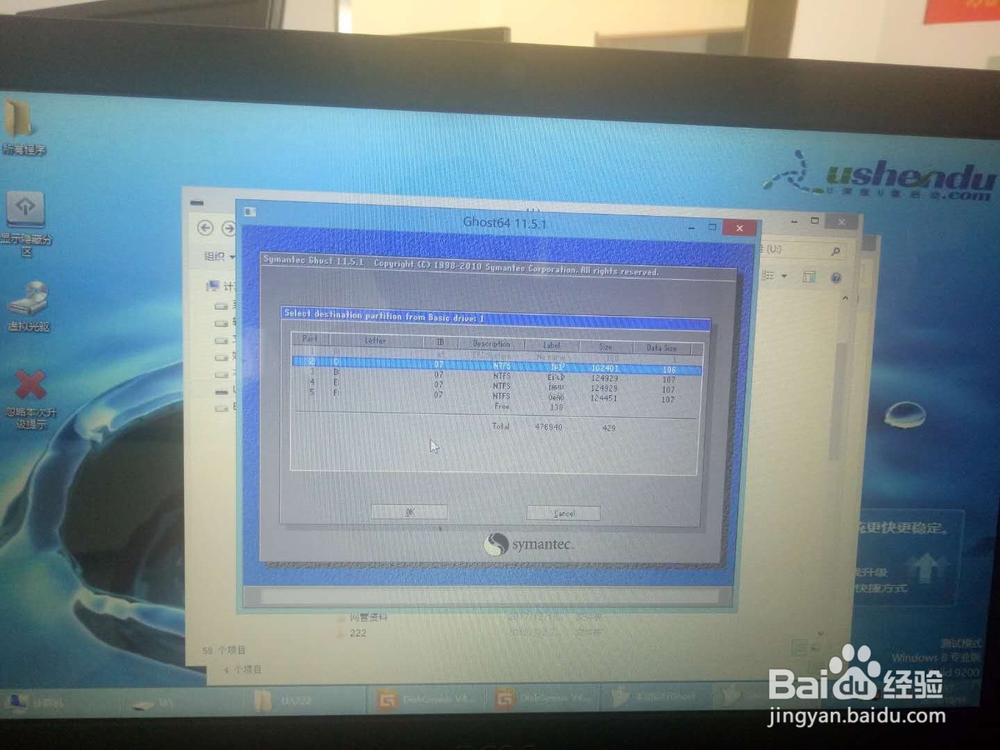
宏基Aspire A315-32笔记本装系统

 时间:2026-02-15 08:48:22

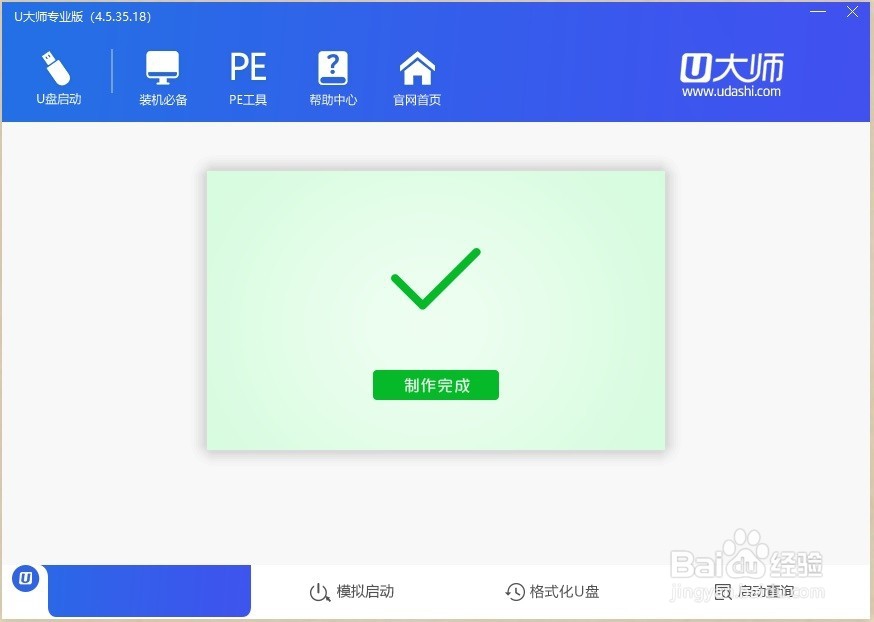
1、在百度上搜“u大师”U盘制作软件,插入U盘,制作U启动。
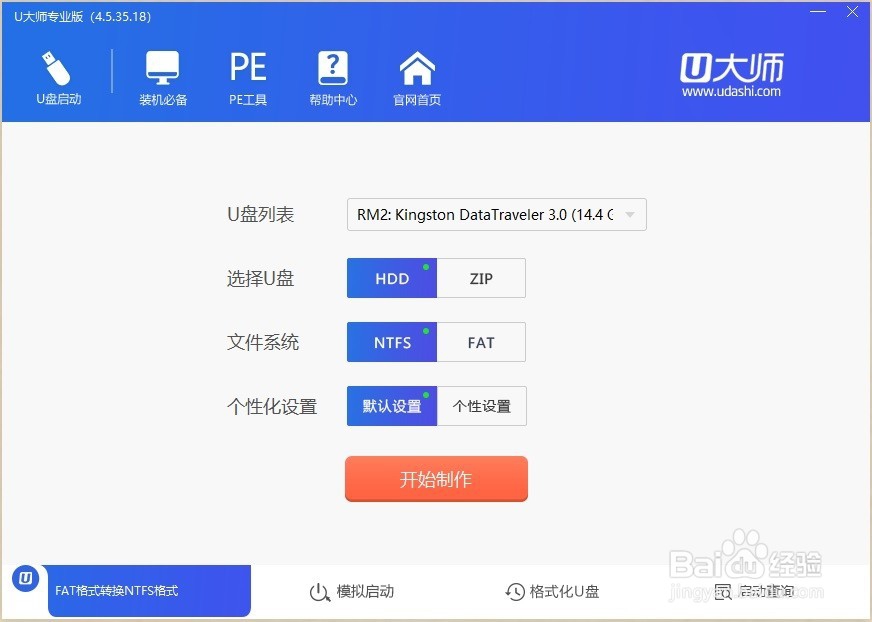
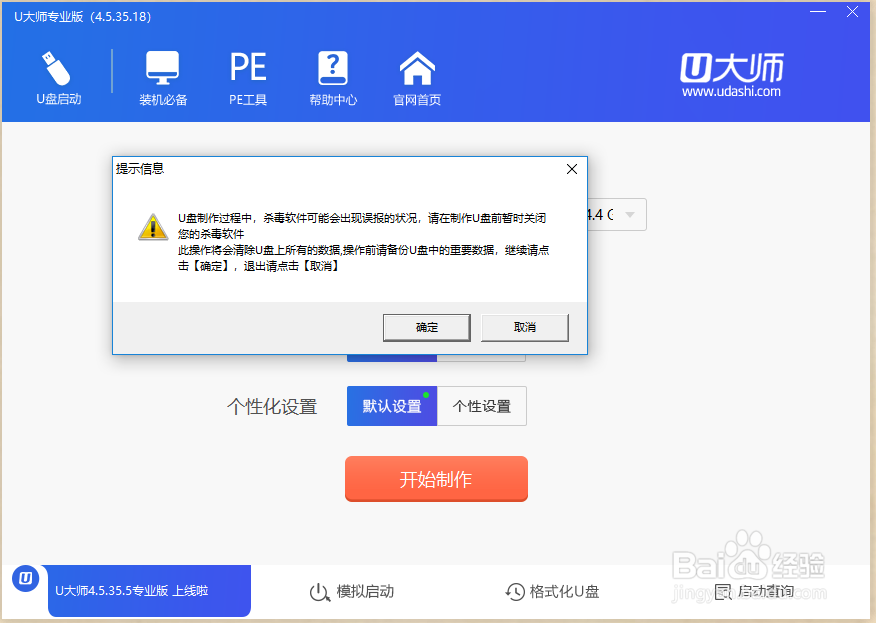
宏基Aspire A315-32笔记本装系统

宏基Aspire A315-32笔记本装系统

宏基Aspire A315-32笔记本装系统

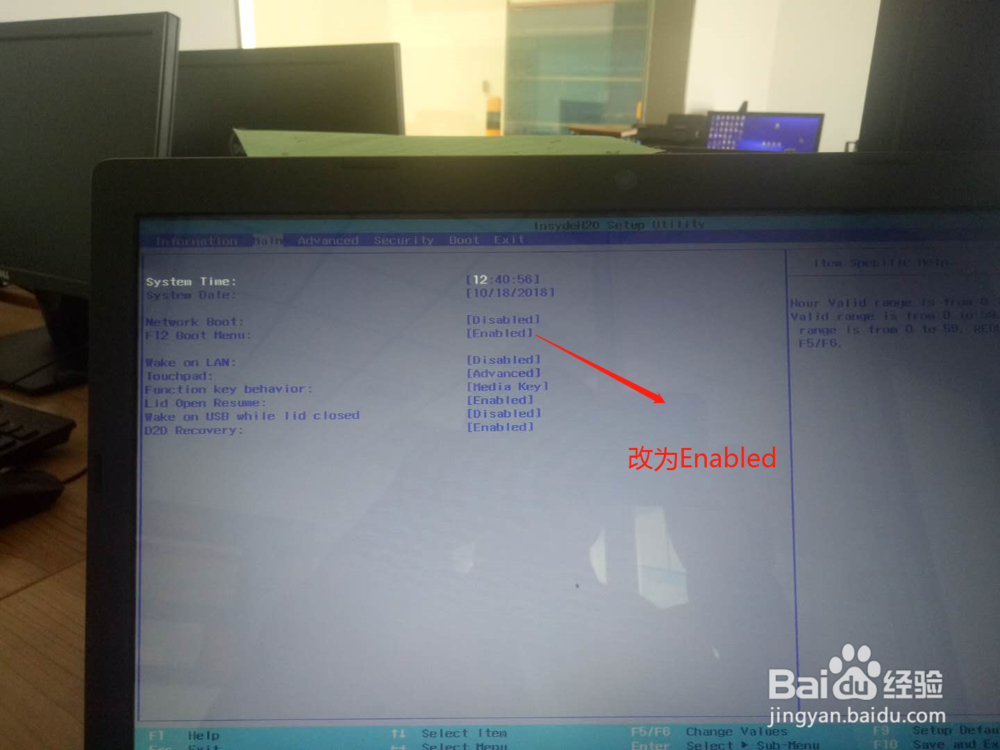
2、插入U盘,发现快速启动项无法启动,需设置bios,宏基笔记本进入bios快捷键是按“F2”,进入bios,F12 boot menu 改为Enabled,重启按F12,进入快速启动项。
宏基Aspire A315-32笔记本装系统

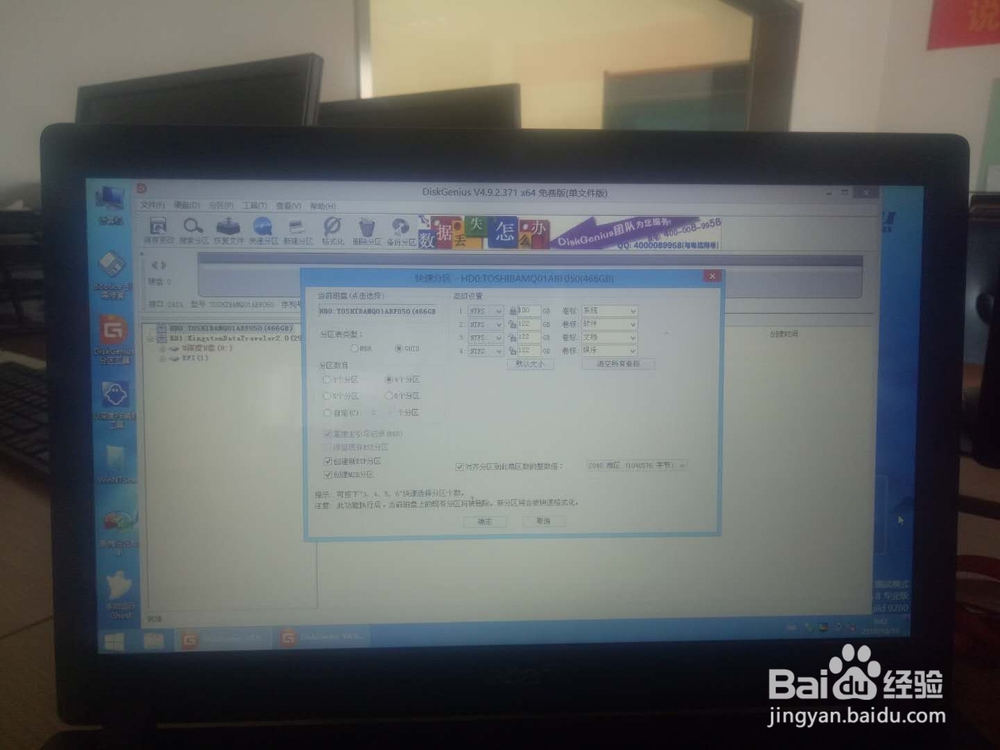
3、进入PE系统,重新分区,使用DiskGenius分区格式使用GUID,分完区后,ESP盘中格式为FAT16,需更改为FAT32。更改方式右击该盘符,格式化选中FAT32格式。
宏基Aspire A315-32笔记本装系统

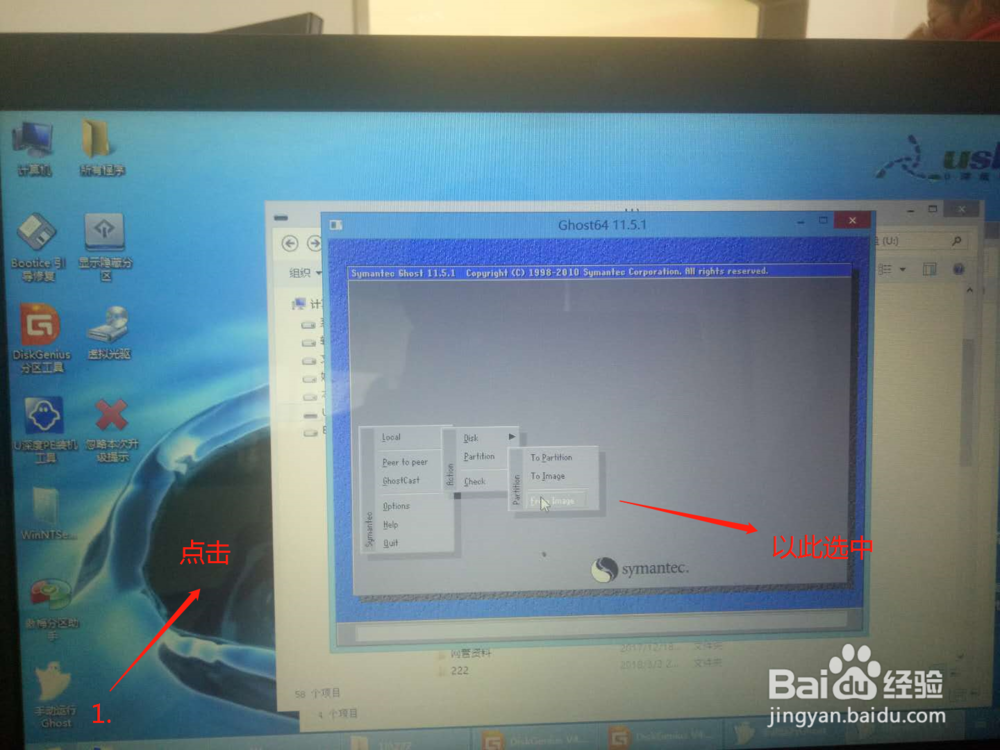
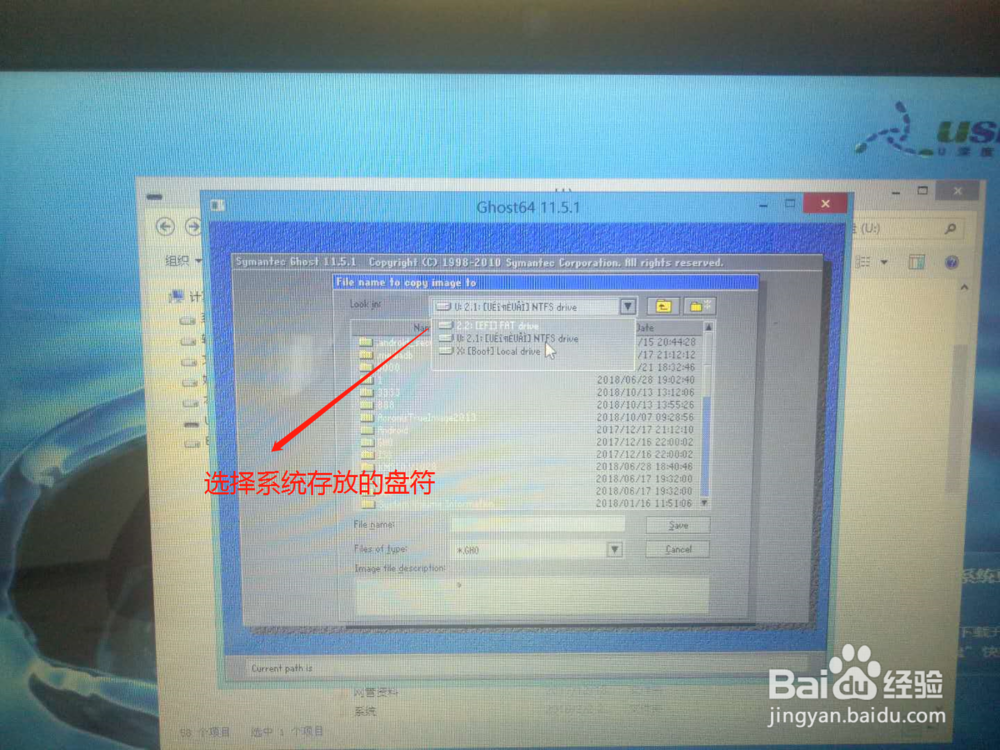
4、打开PE中“手动运行GHO”软件,如下图操作,

宏基Aspire A315-32笔记本装系统

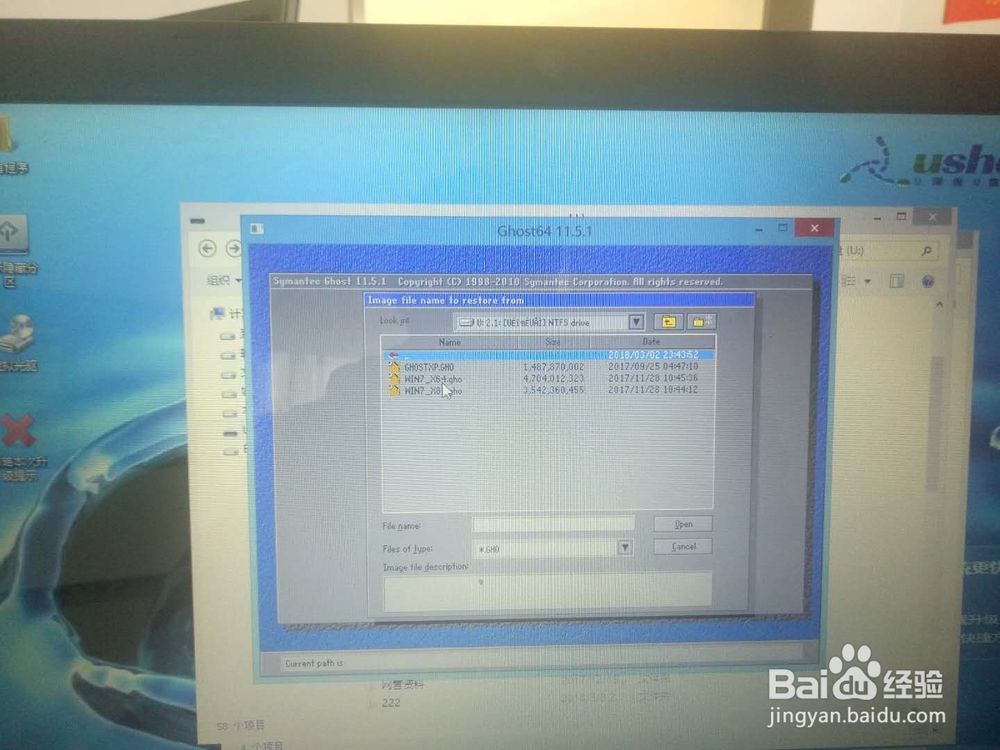
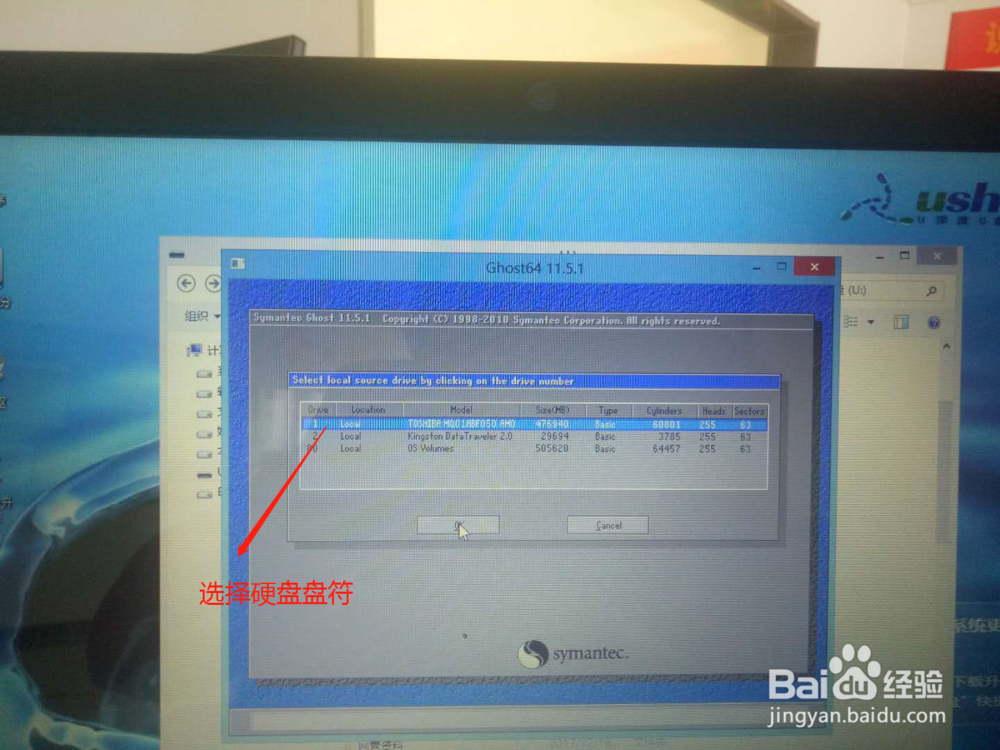
5、选择win10系统存放的盘符 2、选择硬盘,注意:千万别其他盘 3、选择C:盘,开始安装系统,安装成功后,一定学则“continue”,否则会重启。
宏基Aspire A315-32笔记本装系统

宏基Aspire A315-32笔记本装系统

宏基Aspire A315-32笔记本装系统

宏基Aspire A315-32笔记本装系统

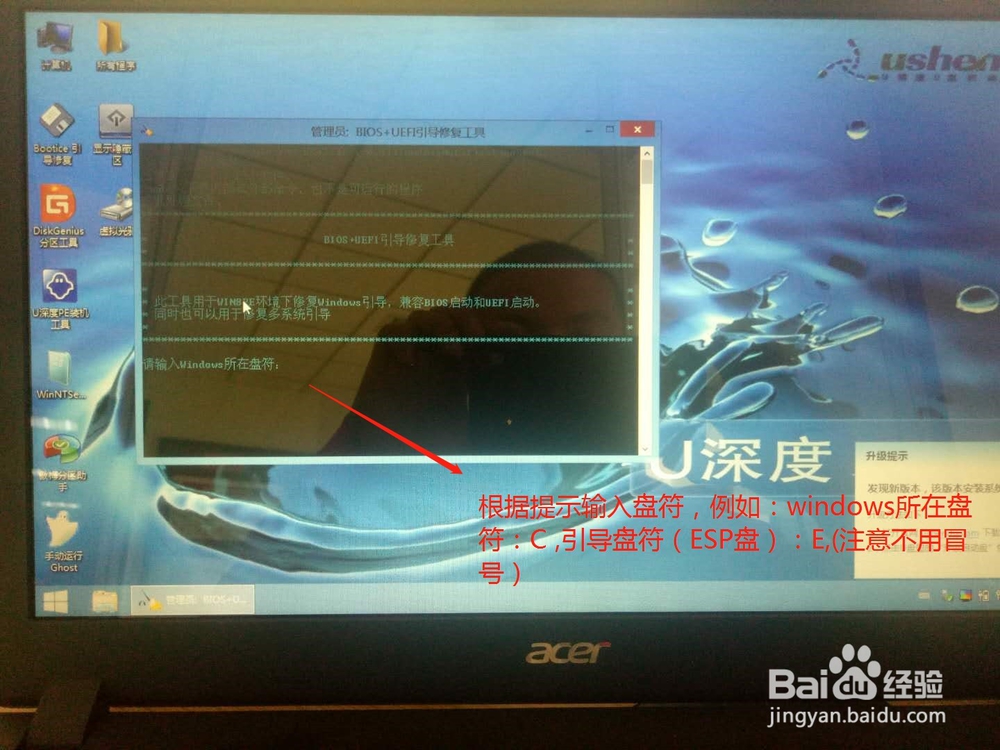
6、百度下载“BIOSUEFI引导修复工具”,修复引导项,如下图操作。
宏基Aspire A315-32笔记本装系统

7、重启,等待系统安装。

  • 0x000000f4蓝屏是怎么回事
  • mhdd检测不到硬盘怎么办
  • 如何利用GHOST把硬盘拷贝到另一个硬盘里
  • 索尼笔记本电脑怎么进入bios设置
  • lenovo thinkpad t450 拆机
  • 热门搜索
    传统文化手抄报内容 清明节手抄报大全 劳动节手抄报的文字 崇尚科学反对邪教手抄报 感恩母亲的手抄报 中学生手抄报 法制手抄报内容资料 科学幻想手抄报 阅读手抄报图片大全 手抄报边框简笔画