1、打开ps软件后,打开素材照片,如图所示。
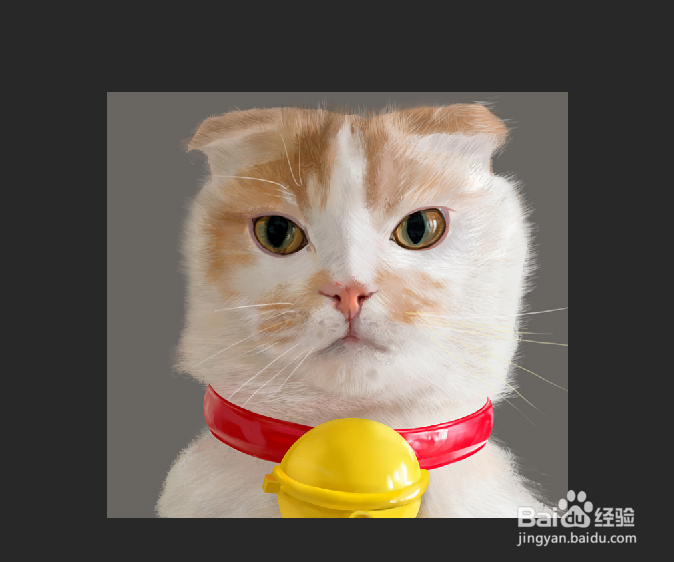
2、对照片做下简单抠图,方便后面操作。
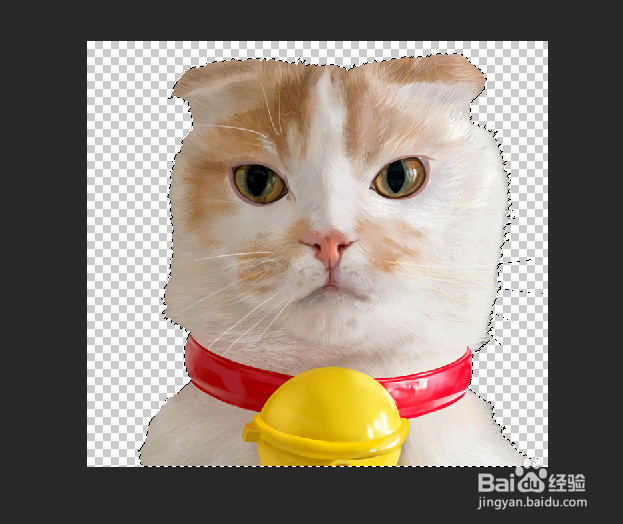
3、新建空白图层,放在最下层,如图所示。

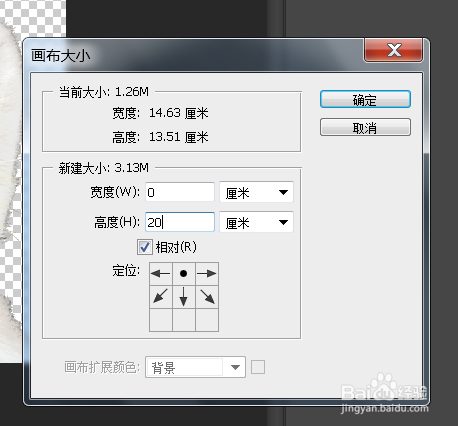
4、设置画布大小,勾选相对,高度增加20.定位在上方,确定。
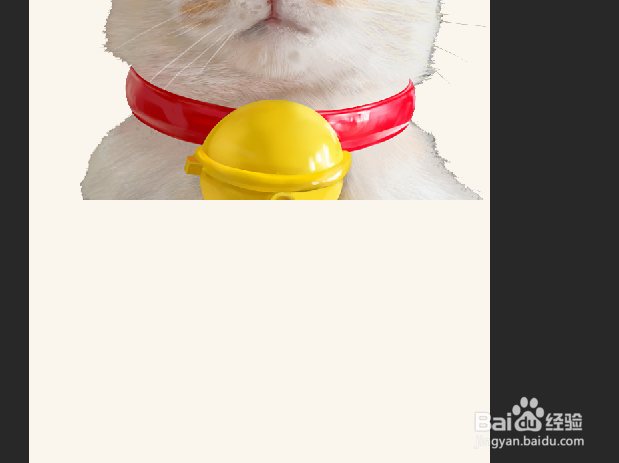
5、矩形选区工具,填充画布下半部分为深色,如图所示。

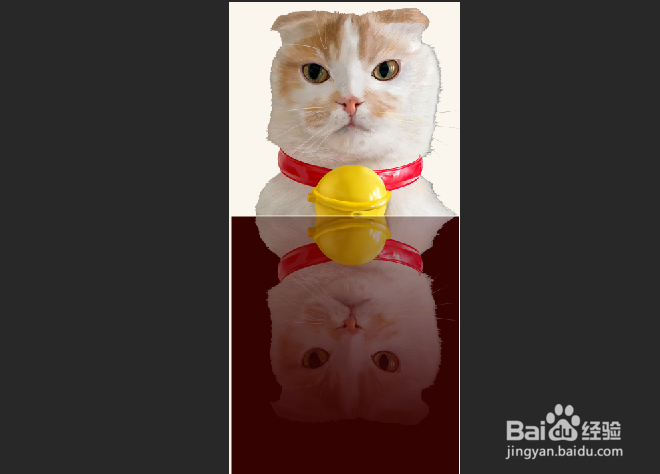
6、复制照片图层,然应用变换,翻转下照片,如图所示。
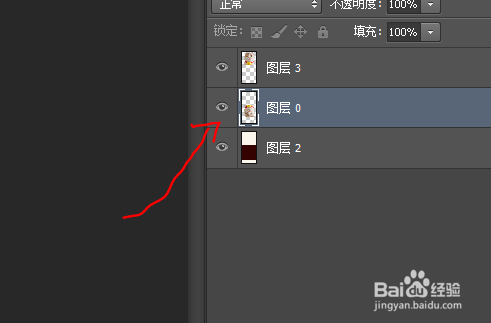
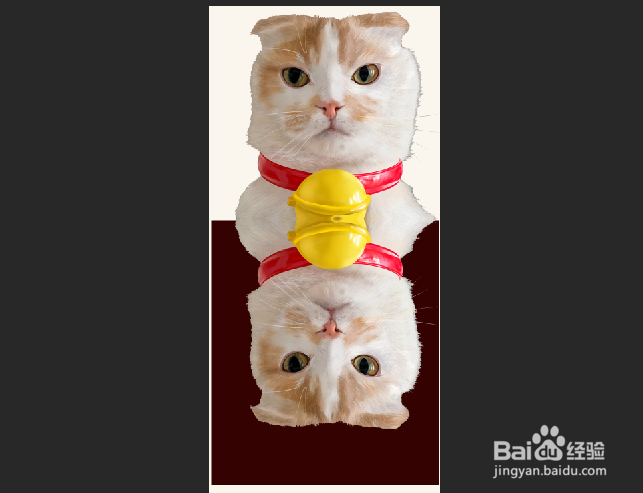
7、中间图层,增加上蒙版,如图所示。选择蒙版,然后设置渐变工具,为黑白色,如图所示。
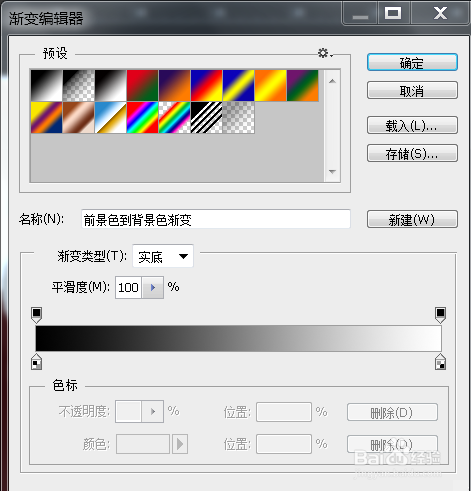
8、在深色区域上拉渐变,得到如下效果,如图所示。
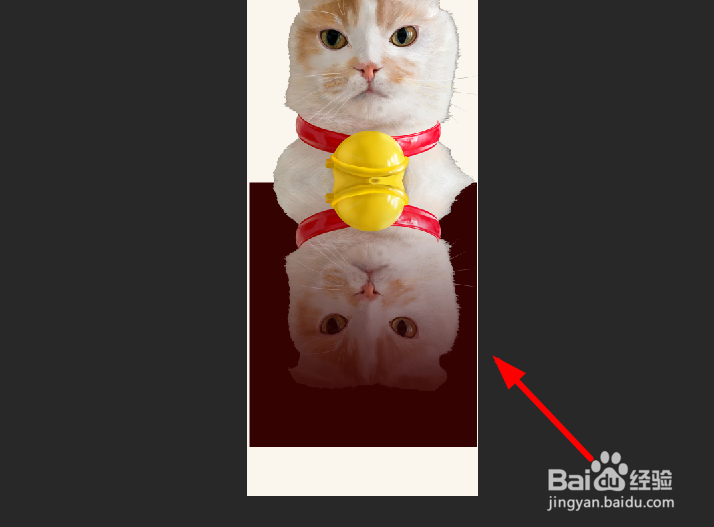
9、调整中间图层的透明度为60%,最终效果如下图。

时间:2026-04-23 09:23:06
1、打开ps软件后,打开素材照片,如图所示。
2、对照片做下简单抠图,方便后面操作。
3、新建空白图层,放在最下层,如图所示。
4、设置画布大小,勾选相对,高度增加20.定位在上方,确定。
5、矩形选区工具,填充画布下半部分为深色,如图所示。
6、复制照片图层,然应用变换,翻转下照片,如图所示。
7、中间图层,增加上蒙版,如图所示。选择蒙版,然后设置渐变工具,为黑白色,如图所示。
8、在深色区域上拉渐变,得到如下效果,如图所示。
9、调整中间图层的透明度为60%,最终效果如下图。
