1、首先启动ppt2010,新建空白文档,清除所有的标题框。
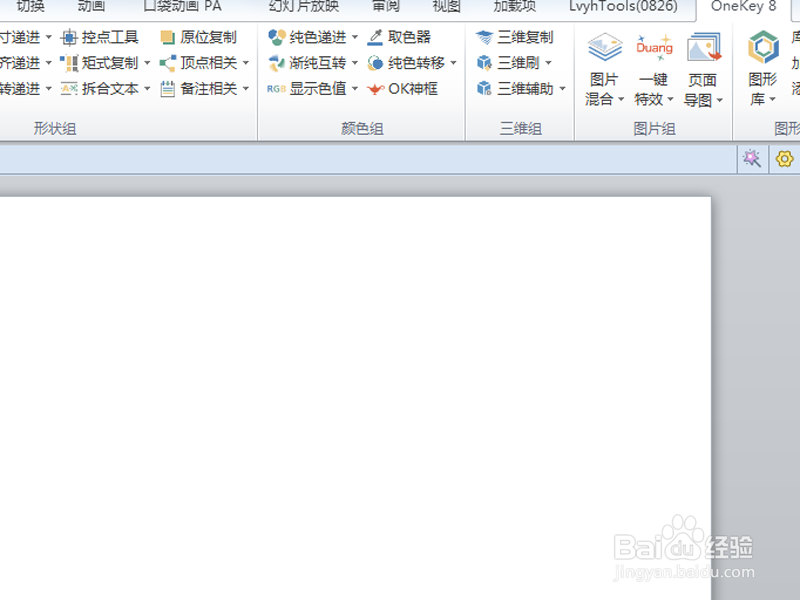
2、执行插入-图片命令,插入一张人物图片素材。

3、采用同样的方法执行插入菜单,选择形状,接着选择椭圆形状。
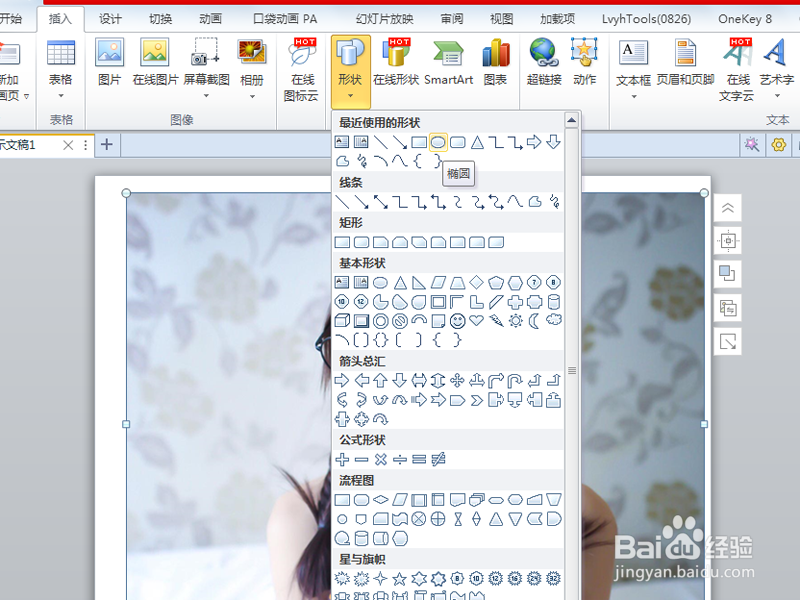
4、按住shift键绘制一个正圆形,接着执行ctrl+a,执行onekey菜单,选择一键特效。
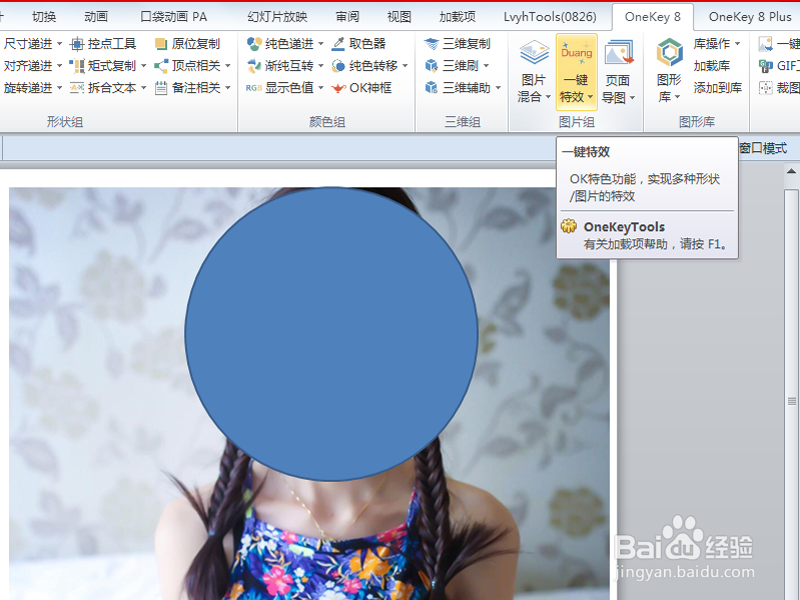
5、从下拉菜单中选择形状裁图命令,拖拽查看效果。
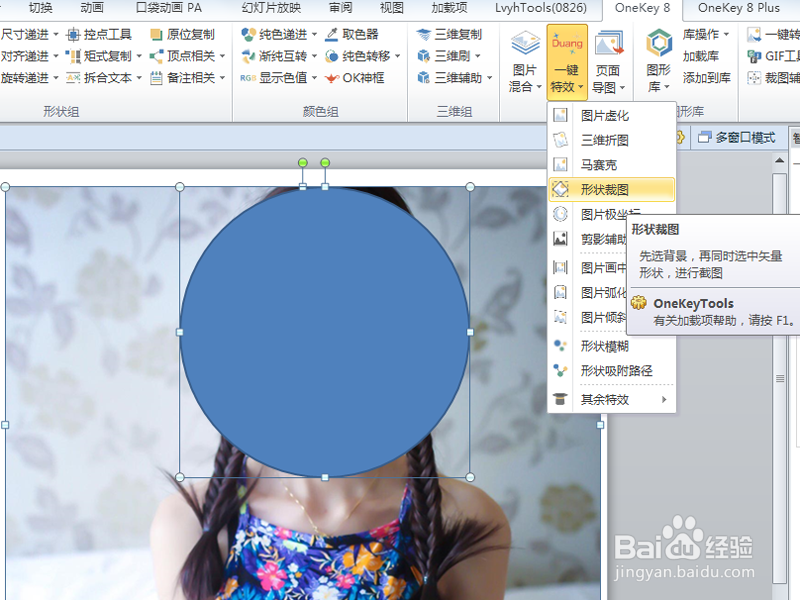
6、删除原来的图片,选择圆形设置形状轮廓为无轮廓。

时间:2026-04-23 19:15:30
1、首先启动ppt2010,新建空白文档,清除所有的标题框。
2、执行插入-图片命令,插入一张人物图片素材。
3、采用同样的方法执行插入菜单,选择形状,接着选择椭圆形状。
4、按住shift键绘制一个正圆形,接着执行ctrl+a,执行onekey菜单,选择一键特效。
5、从下拉菜单中选择形状裁图命令,拖拽查看效果。
6、删除原来的图片,选择圆形设置形状轮廓为无轮廓。
