AI中怎么再增加多个画板

 时间:2026-02-14 17:36:25

1、打开ai软件之后,根据实际需要新建一个文件,它默认的画板是一个的。

AI中怎么再增加多个画板

AI中怎么再增加多个画板

2、而在设计的过程中需要新增画板,则需要点击左侧的 画板工具 图标,或者是按下shift+O快捷键。

AI中怎么再增加多个画板

3、然后可以看到当前的画板周围出现了一个虚线框。

AI中怎么再增加多个画板

4、按下键盘的alt键,然后鼠标左键拖动当前的画板,则可以新建出一个画板了,根据实际需要新建。

AI中怎么再增加多个画板

AI中怎么再增加多个画板

5、当然,也可以点击右侧弹出页面的 新建画板 按钮,如图。

AI中怎么再增加多个画板

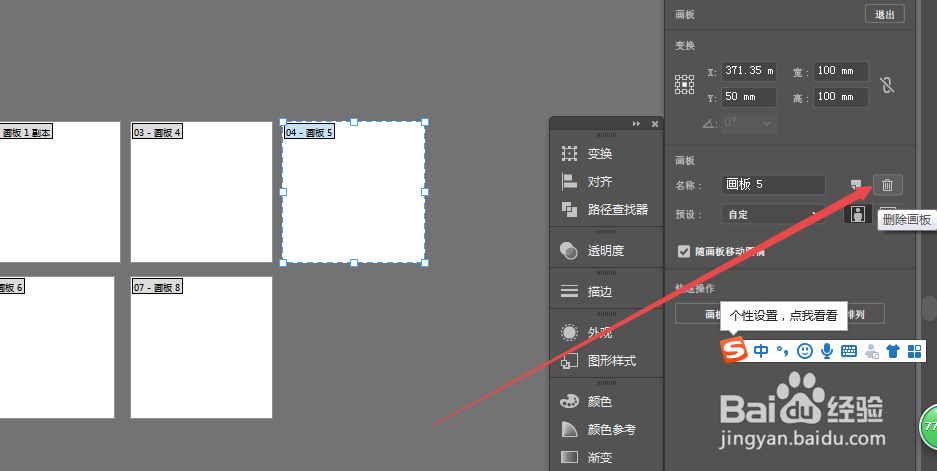
6、新建完成之后,可以点击上面的退出,即可退出新建画板工具状态。

AI中怎么再增加多个画板

7、若是画板建多了,可以点击右侧的 删除画板 图标来删除不需要的画板。

AI中怎么再增加多个画板

  • Ai如何创建图像映射
  • AI教程:[77]编组
  • AI软件入门 圆盘花纹的制作
  • AI实例:综合练习(色子)
  • AI如何直接填充选取
  • 热门搜索
    养成教育手抄报内容 关于春天的手抄报花边 关于地理的手抄报 五一劳动节手抄报古诗 安全法制教育手抄报 好看的手抄报边框 关于欢度春节的手抄报 关于诚信手抄报内容 爱国主义手抄报内容 五年级上数学手抄报