excel表如何把选中的数字自动求和,显示在表格下方

 时间:2026-02-12 03:28:09

excel表把选中的数字自动求和,显示在表格下方可以有多种方法。如使用公式SUM,也可以直接点击公式菜单,选择自动求和来实现。具体的以EXCEL2007为例,操作方法如下:

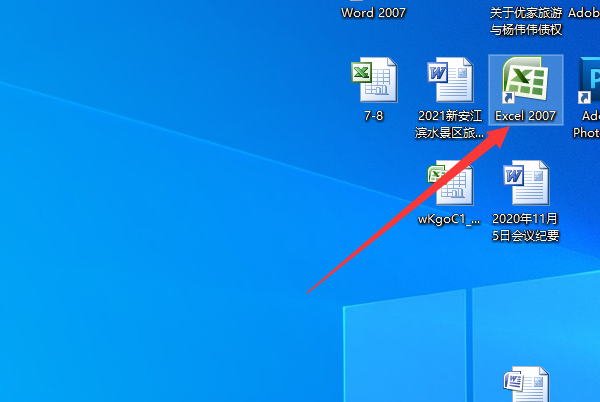
1、在电脑上打开一个EXCEL文件进入。
excel表如何把选中的数字自动求和,显示在表格下方

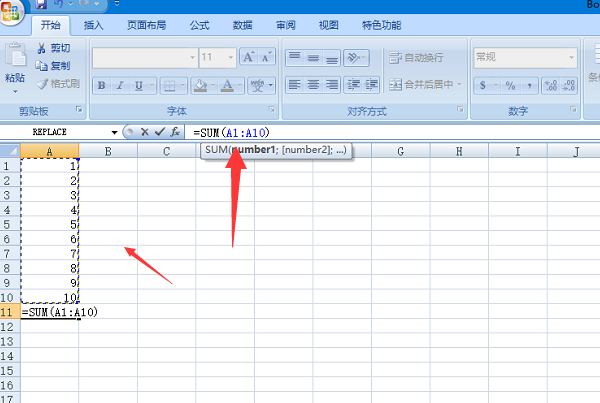
2、输入需要的数据以后,在需要打单元格中输入=SUM()。

excel表如何把选中的数字自动求和,显示在表格下方

3、然后将光标移动到括号中间,选中需要求和的单元格。

excel表如何把选中的数字自动求和,显示在表格下方

4、按下回车键即可自动计算出该被选中的单元格和。

excel表如何把选中的数字自动求和,显示在表格下方

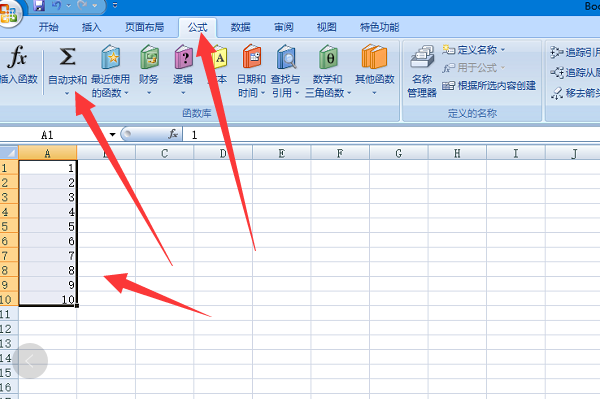
5、还可以选选中需要求和的单元格,点击菜单栏公司,选择自动求和。

excel表如何把选中的数字自动求和,显示在表格下方

6、此时也可以看到被选中的单元格数据自动完成求和且显示在下方的单元格中。

excel表如何把选中的数字自动求和,显示在表格下方

  • Excel中如何跳格求和
  • excel表格求和
  • excel求和快捷键
  • 每增加一行自动求和
  • 自动求和公式excel怎么做
  • 热门搜索
    小学生手抄报图片大全 读书手抄报简单又漂亮 交通安全手抄报内容 诗歌手抄报 绿色环保手抄报 建党节手抄报内容 关于科技的手抄报 家风家训手抄报 母亲节手抄报 交通安全手抄报图片