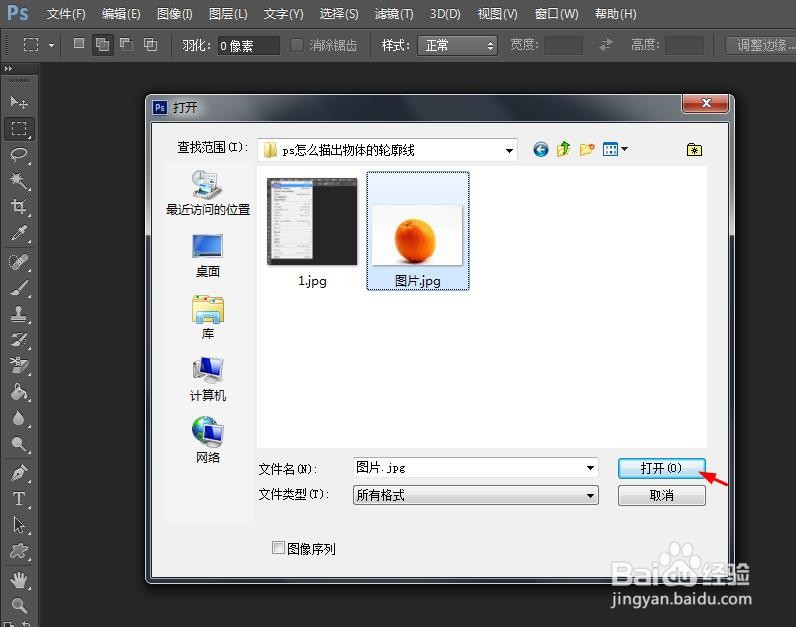
1、第一步:在PS软件中,使用快捷键Ctrl+O键,打开一张需要描出物体轮廓线的图片。
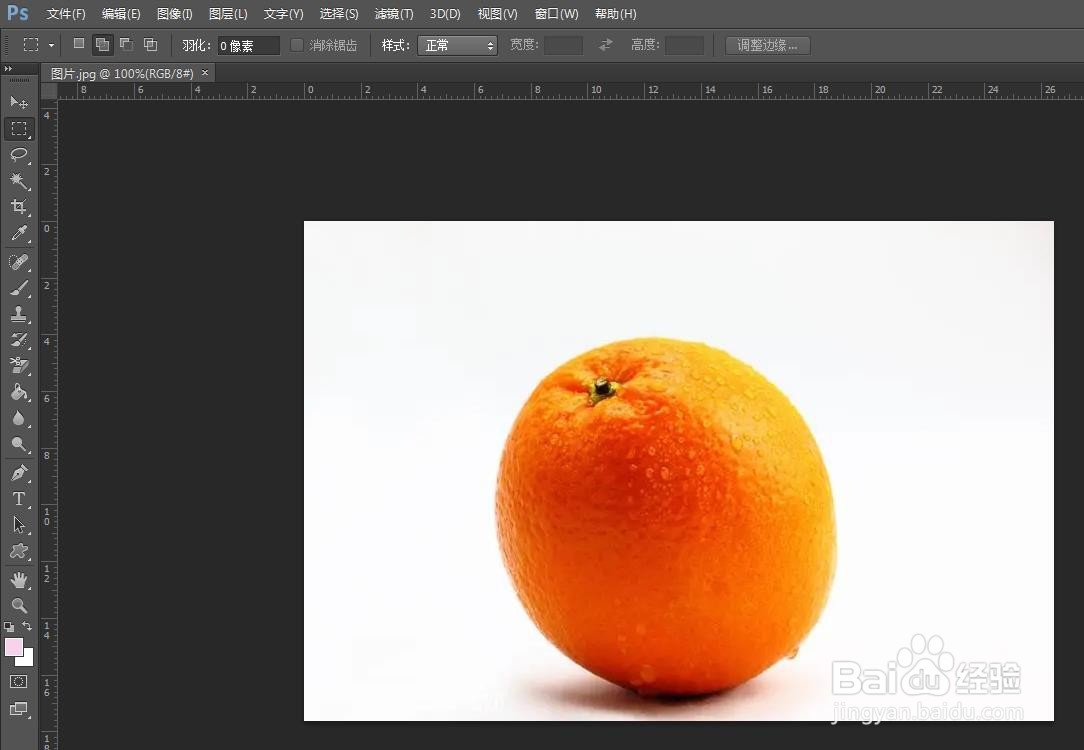
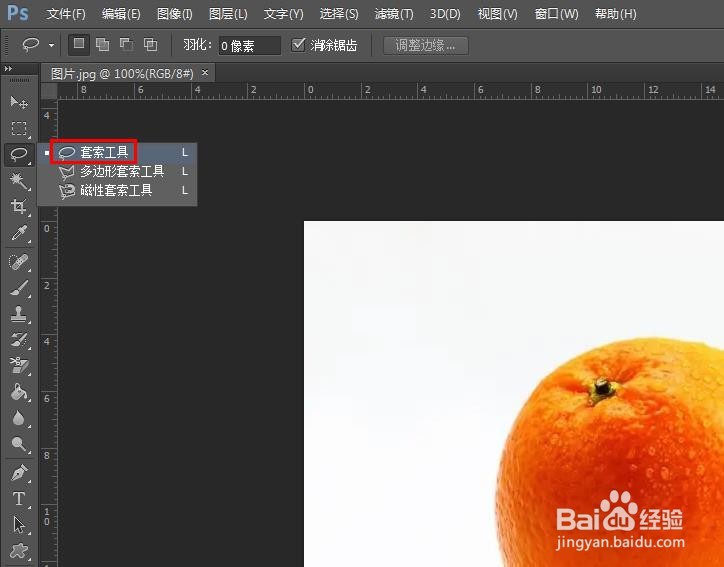
2、第二步:用套索工具,在物体周围创建选区。

3、第三步:在选区中,单击鼠标右键,选择“描边”选项。

4、第四步:在描边对话框中,单击颜色图标,在弹出的对话框中,选择描边颜色,单击“确定”按钮。


5、第五步:将描边宽度设置为5像素,单击“确定”按钮。
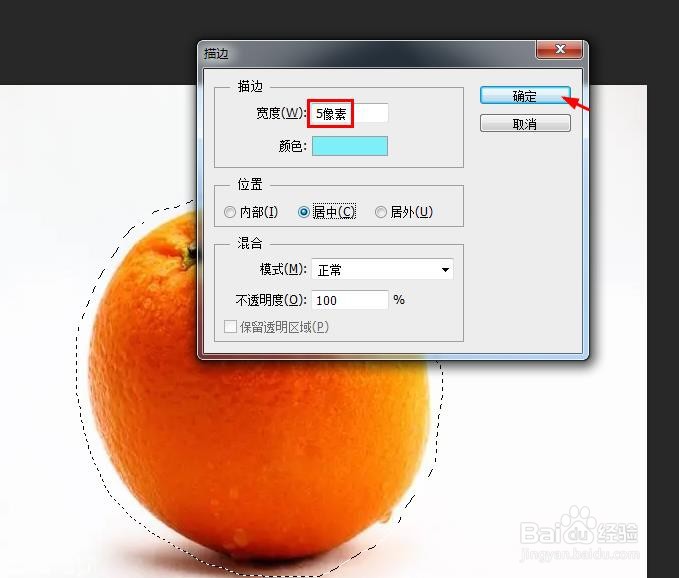
6、第六步:按下快捷键Ctrl+D键,取消选区,完成给物体加轮廓线的操作。
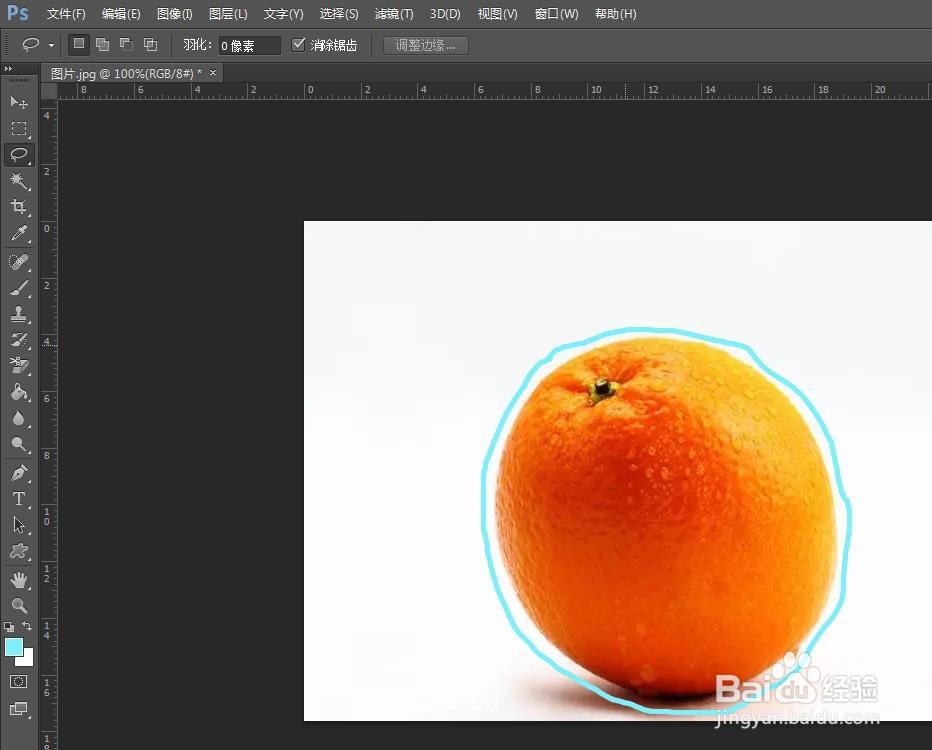
时间:2026-04-22 06:01:29
1、第一步:在PS软件中,使用快捷键Ctrl+O键,打开一张需要描出物体轮廓线的图片。
2、第二步:用套索工具,在物体周围创建选区。
3、第三步:在选区中,单击鼠标右键,选择“描边”选项。
4、第四步:在描边对话框中,单击颜色图标,在弹出的对话框中,选择描边颜色,单击“确定”按钮。
5、第五步:将描边宽度设置为5像素,单击“确定”按钮。
6、第六步:按下快捷键Ctrl+D键,取消选区,完成给物体加轮廓线的操作。
