Win10系统怎么设置任务栏右侧实时显示当前网速

 时间:2026-02-12 13:01:23

1、首先需要在百度搜索并下载NetSpeedMonitor,这个过程很简单,在这里不再赘述了。下载后有32位与64位系统两种,可根据你自己的系统来选择。
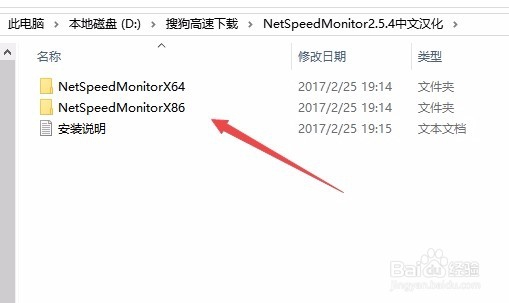
Win10系统怎么设置任务栏右侧实时显示当前网速

2、打开要安装的文件夹,然后右键点击“安装”文件,在弹出菜单中选择“以管理员身份运行”菜单项。
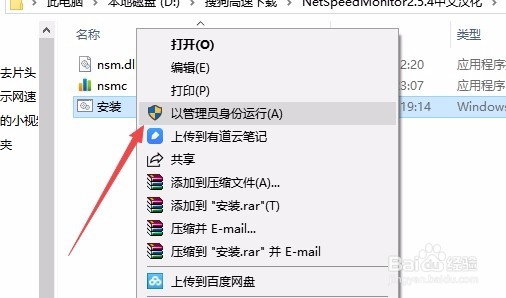
Win10系统怎么设置任务栏右侧实时显示当前网速

3、马上就会显示出nsm.dll注册成功的提示,这样该插件就已安装成功了。
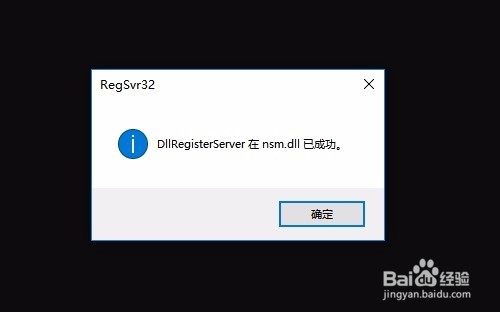
Win10系统怎么设置任务栏右侧实时显示当前网速

4、双击文件夹中的nsmc中执行文件,会弹出一个是否在任务栏显示工具栏的提示,点击是按钮。

Win10系统怎么设置任务栏右侧实时显示当前网速

5、接着在弹出界面中选择要监控的网卡,这个可根据你自己的情况选择正在使用的网卡即可。最后点击保存按钮。

Win10系统怎么设置任务栏右侧实时显示当前网速

6、这时在Windows10右下角的任务栏中就显示出了当前正在使用的网速情况了。

Win10系统怎么设置任务栏右侧实时显示当前网速

7、如果前面的设置想要进行修改,可以右键点击任务栏中的NetSpeedMonitor图标,在弹出菜单中选择“设置”菜单项,进入设置页面进行设置即可。
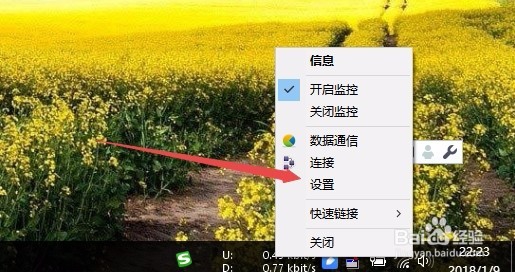
Win10系统怎么设置任务栏右侧实时显示当前网速

  • 尘埃3 没反应的解决办法。
  • win10如何自动设置时间?
  • Win10自动拨号,解决拨号无效问题,可自启动
  • windows7如何打开windows PowerShell
  • win10怎么开启Software Protection
  • 热门搜索
    小年手抄报 时代广场的蟋蟀手抄报 阳光下成长手抄报内容 文明餐桌手抄报 民间故事手抄报 我是文明小学生手抄报 数学手抄报三年级下册 全国学生营养日手抄报 宪法手抄报图片大全 世界地球日手抄报图片