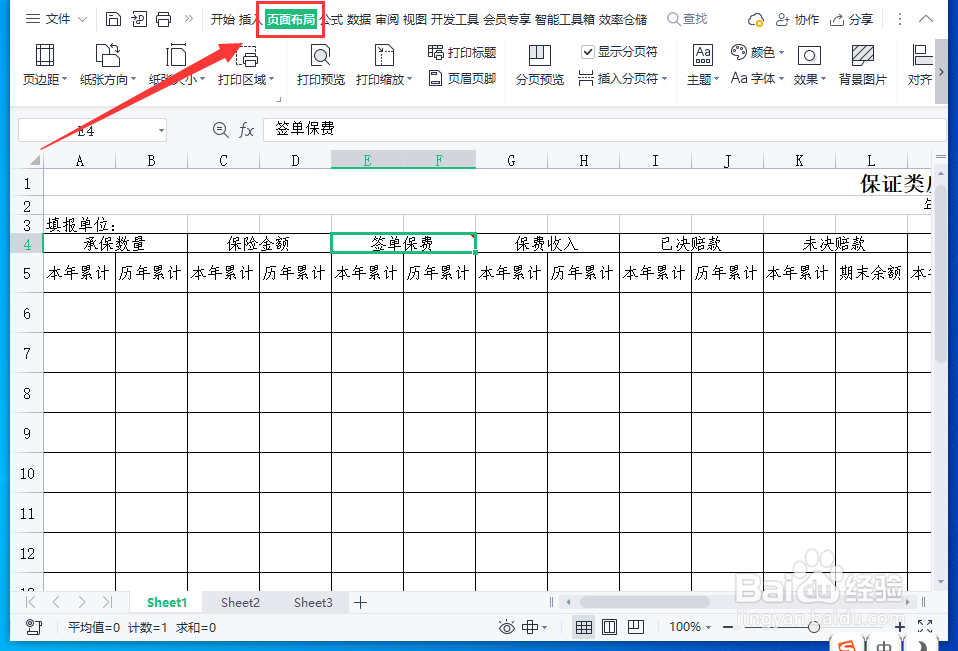
1、打开WPS表格,点击菜单栏中的“页面布局”。
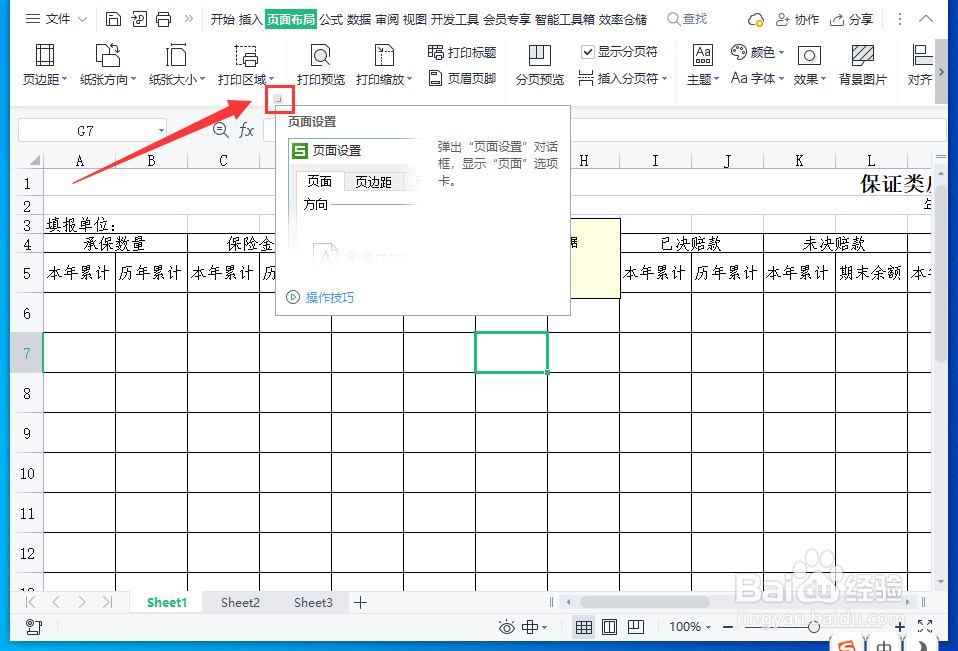
2、点击工具栏中的“页面设置”按钮。
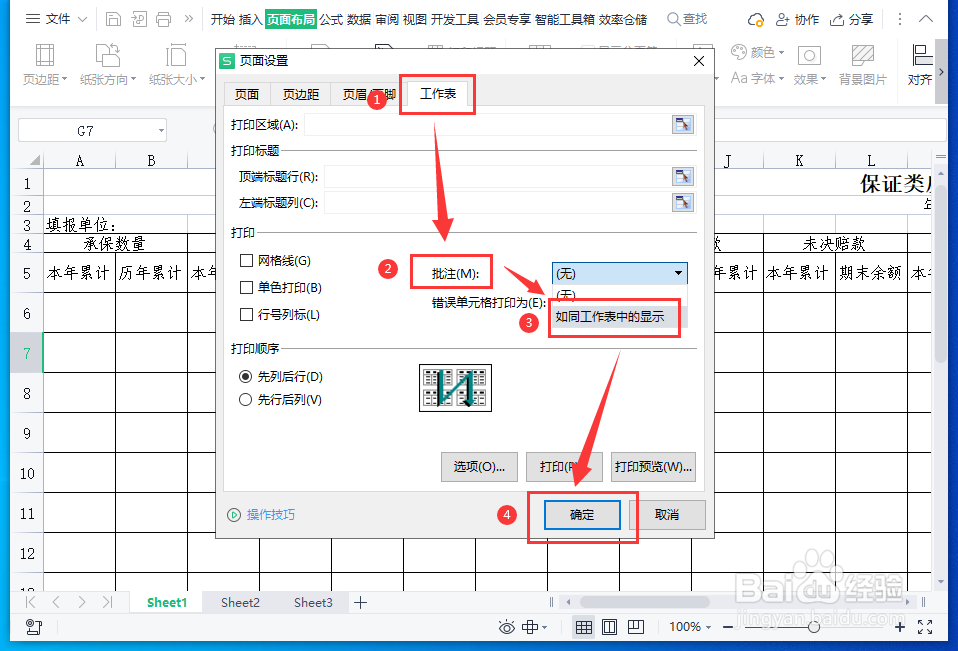
3、在设置对话框,点击“工作表”,在“批注”后面选择“如同工作表中的显示”,点击“确定”。
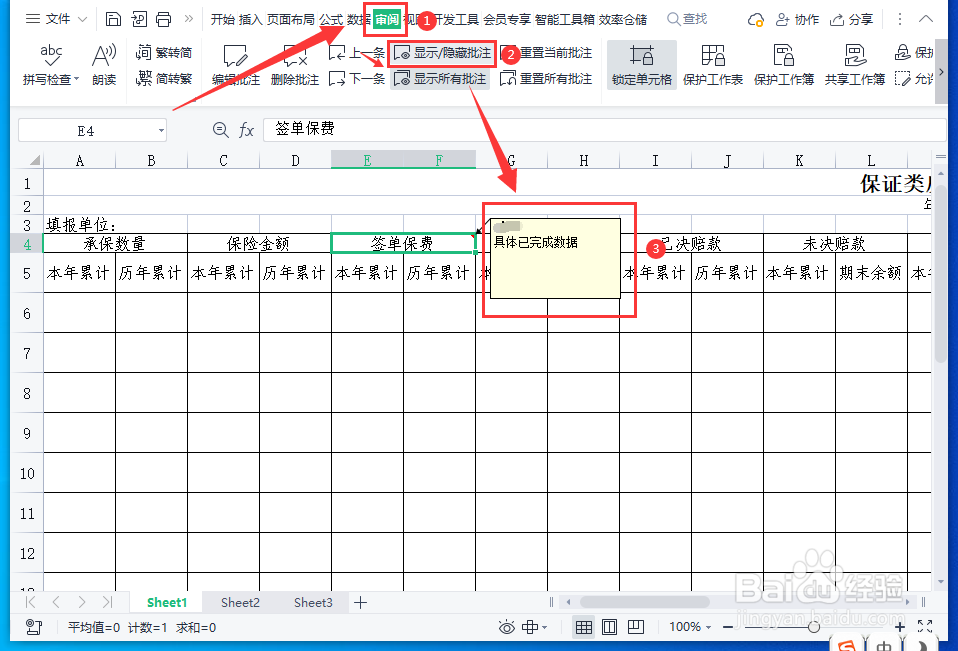
4、最后依次点击“审阅”-“显示/隐藏批注”,这样就可以同时打印批注内容了。
时间:2026-04-23 23:31:38
1、打开WPS表格,点击菜单栏中的“页面布局”。
2、点击工具栏中的“页面设置”按钮。
3、在设置对话框,点击“工作表”,在“批注”后面选择“如同工作表中的显示”,点击“确定”。
4、最后依次点击“审阅”-“显示/隐藏批注”,这样就可以同时打印批注内容了。
