1、首先打开需要操作的EXCEL工作表,选择需要筛选的行。

2、选择上方菜单栏中的“数据”栏,点击“筛选”命令。

3、可以看到选择列的每个单元格右边有一个向下的倒三角形,如图所示。
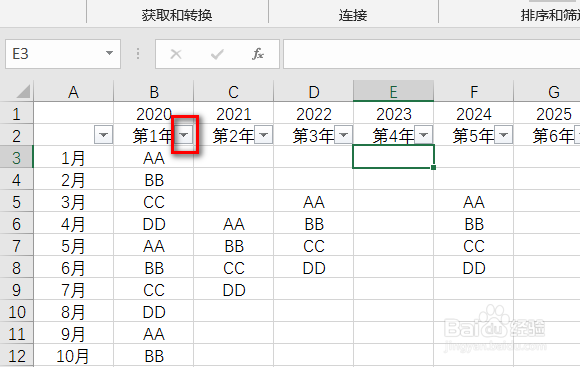
4、在操作的时候,点击需要筛选的单元格右边的倒三角形,出现一个选择框,在需要显示的数据前打勾,点击确认。这里选择“AA”,如图所示。

5、就可以看到所有这列单元格中“AA”的数据都被筛选出来了。

6、总结:
1、首先打开需要操作的EXCEL工作表,选择需要筛选的行。
2、选择上方菜单栏中的“数据”栏,点击“筛选”命令。
3、可以看到选择列的每个单元格右边有一个向下的倒三角形,如图所示。
4、在操作的时候,点击需要筛选的单元格右边的倒三角形,出现一个选择框,在需要显示的数据前打勾,点击确认。这里选择“AA”,如图所示。
5、就可以看到所有这列单元格中“AA”的数据都被筛选出来了。
