1、将所有文档放到一个文件夹中,Ctrl+A全选文档。
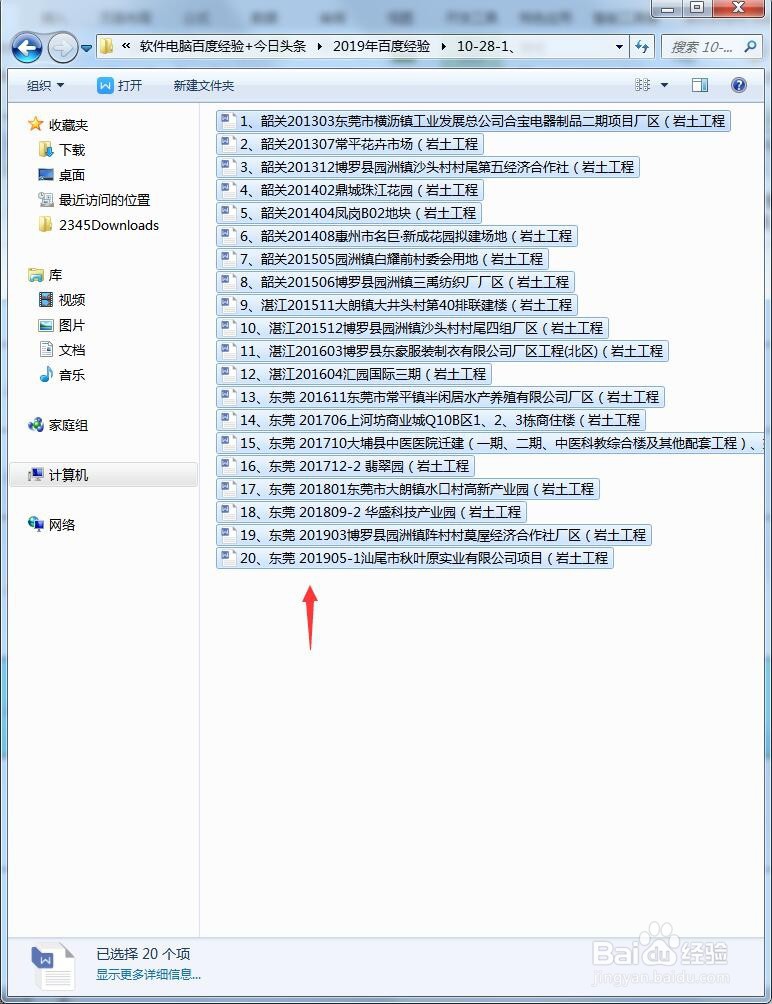
2、在选中区域中鼠标右键【转换成PDF】。

3、跳出WPS文档转换及PDF状态,并将WPS转换的PDF保存到同一个文件夹中。

4、等待全部转换成功,在空白区域鼠标右键【排列方式】【类型】,文件夹中就将WPS及PDF分类排放了。

5、此时可以点击第一个PDF,按住Shift后,再次点击最后一个PDF,就会呈现选中状态,在选中区域鼠标右键【合并】。

6、然后在合并文件中,根据序号调整好顺序,点击【合并文件】。

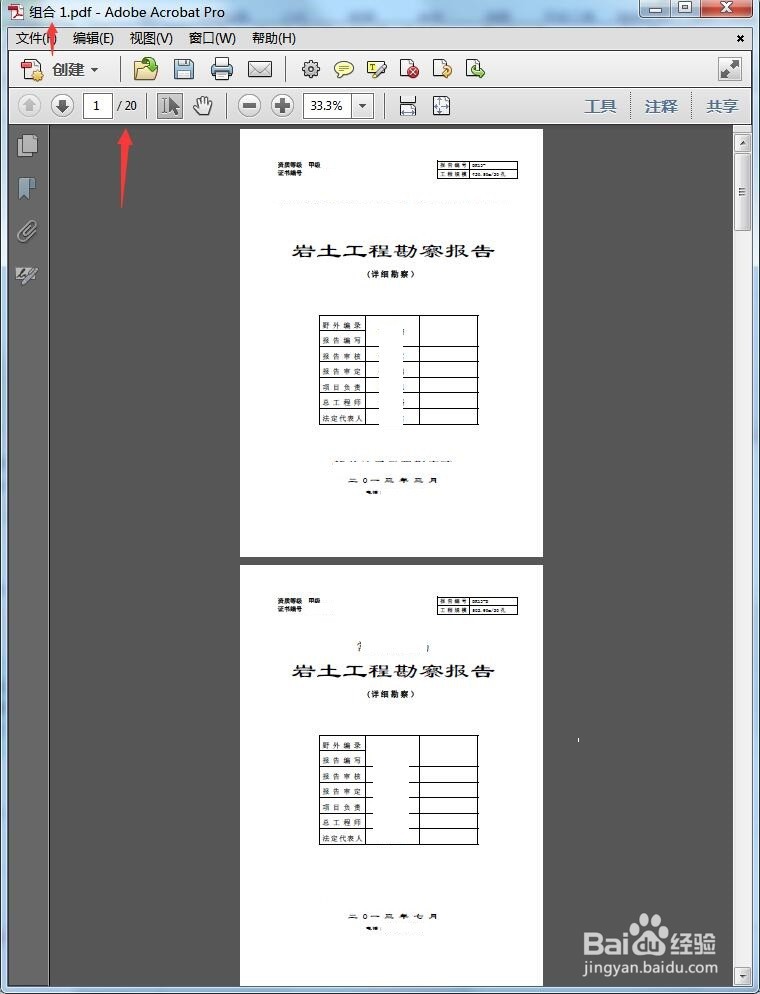
7、合并成功后,可以快速查阅到文档的内容,而且可以快速打印。
1、1、将所有文档放到一个文件夹中,Ctrl+A全选文档。
2、在选中区域中鼠标右键【转换成PDF】。
3、跳出WPS文档转换及PDF状态,并将WPS转换的PDF保存到同一个文件夹中。
4、等待全部转换成功,在空白区域鼠标右键【排列方式】【类型】,文件夹中就将WPS及PDF分类排放了。
5、此时可以点击第一个PDF,按住Shift后,再次点击最后一个PDF,就会呈现选中状态,在选中区域鼠标右键【合并】。
6、然后在合并文件中,根据序号调整好顺序,点击【合并文件】。
7、合并成功后,可以快速查阅到文档的内容,而且可以快速打印。
