日常办公之如何关闭excle的“启用编辑”功能

 时间:2024-10-13 09:40:16

1、如下图所示,我们打开我们的文档,会遇到如下的提示,需要我们启用编辑,才能对文档进行编辑;

日常办公之如何关闭excle的“启用编辑”功能

2、接下来,最快速的方法,就是点击旁边的“请注意这段文字”,进入设置界面

日常办公之如何关闭excle的“启用编辑”功能

3、在设置界面,选择信息框中,受保护视图设置,如图所示,

日常办公之如何关闭excle的“启用编辑”功能

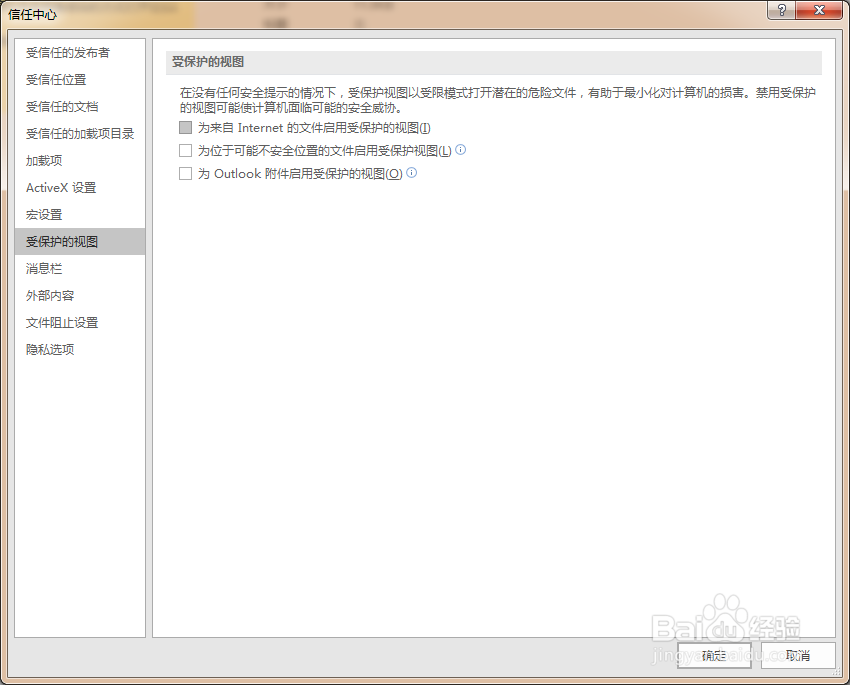
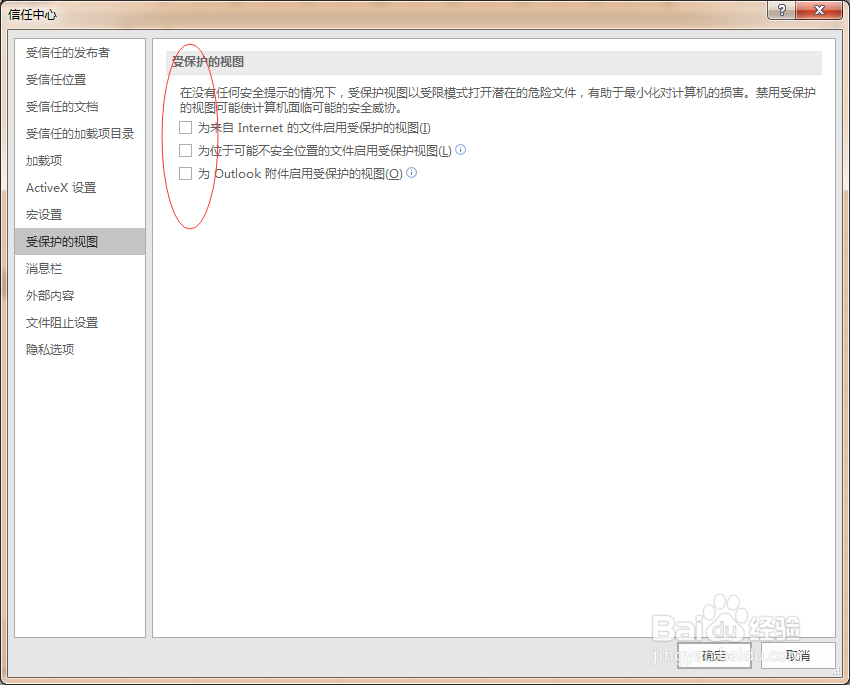
4、然后,在信任中心中,找到受保护的视图,点击进去,把下图中的三个选项都勾掉

日常办公之如何关闭excle的“启用编辑”功能日常办公之如何关闭excle的“启用编辑”功能

5、完成之后,我们再次打开就没有“启用编辑”这一个累赘的操作啦,可以直接编辑了

日常办公之如何关闭excle的“启用编辑”功能

6、当然,开启的方法呢,要复杂一点,点击文件,然后找到账户

日常办公之如何关闭excle的“启用编辑”功能

7、然后,找到excle选项,然后选择信任中心,选择信任中心设置,进入设置

日常办公之如何关闭excle的“启用编辑”功能

8、我们又看到了熟悉的界面,把这几个√上就又会出现“启用编辑”了。

日常办公之如何关闭excle的“启用编辑”功能
热门搜索
心理手抄报资料 手抄报感恩老师 护士节手抄报 三节三爱手抄报 教师节手抄报图片 关于理想的手抄报 爱我家乡手抄报 心理健康手抄报花边 国庆手抄报简单 民族风俗手抄报