1、启动桌面上的word

2、打开文档
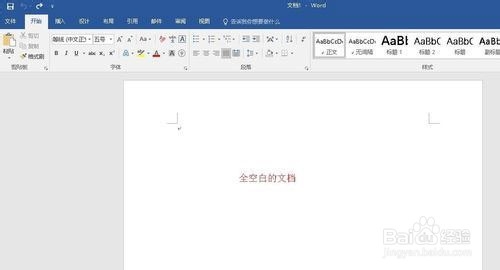
3、点击上方【工具栏】,找到点击【插入】,点击文本框,下拉列表,点击【横向】:

4、点击【文本框】,在文本框里输入自己想要的文字,调整好文字的大小,拖动【文本框】找到合适的位置:

5、把文本框的边框隐藏,点击文本框的边框,然后点击【设置对象格式】:

6、切换到填充与轮廓标签。选择点击【选择-颜色】,选择点击【无颜色】,然后点击【线条颜色】,选择【无颜色】:

时间:2026-04-30 16:54:51
1、启动桌面上的word
2、打开文档
3、点击上方【工具栏】,找到点击【插入】,点击文本框,下拉列表,点击【横向】:
4、点击【文本框】,在文本框里输入自己想要的文字,调整好文字的大小,拖动【文本框】找到合适的位置:
5、把文本框的边框隐藏,点击文本框的边框,然后点击【设置对象格式】:
6、切换到填充与轮廓标签。选择点击【选择-颜色】,选择点击【无颜色】,然后点击【线条颜色】,选择【无颜色】:
