1、打开手机进入系统,点击桌面【WPS Office】软件图标。

2、点击左上角【打开】。
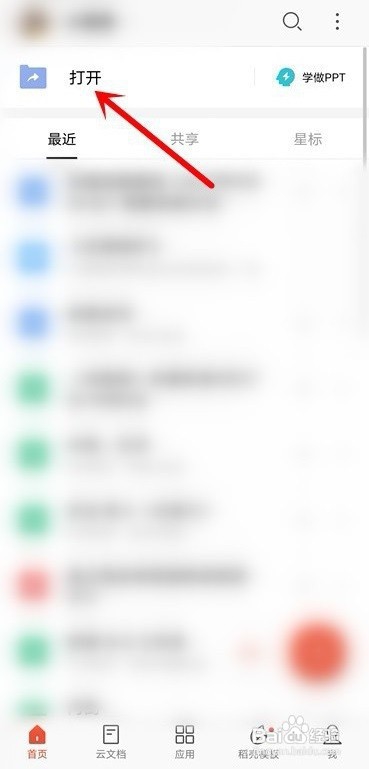
3、打开后,点击选择需要删除的文档类型。

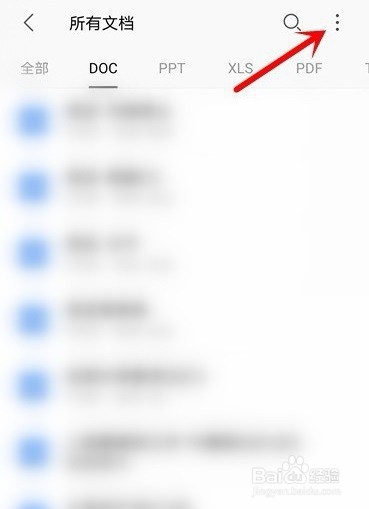
4、进入 所有文档界面,点击右上角【竖三点】。
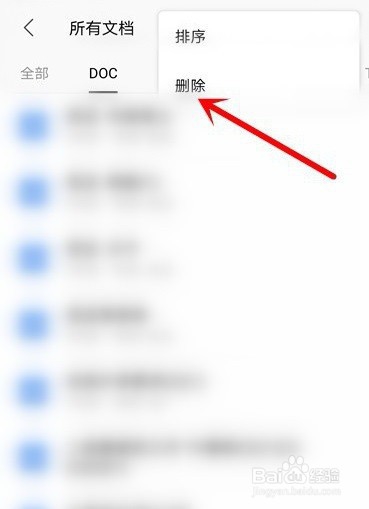
5、在弹出的小窗口,点击【删除】,选择要删除的文档。
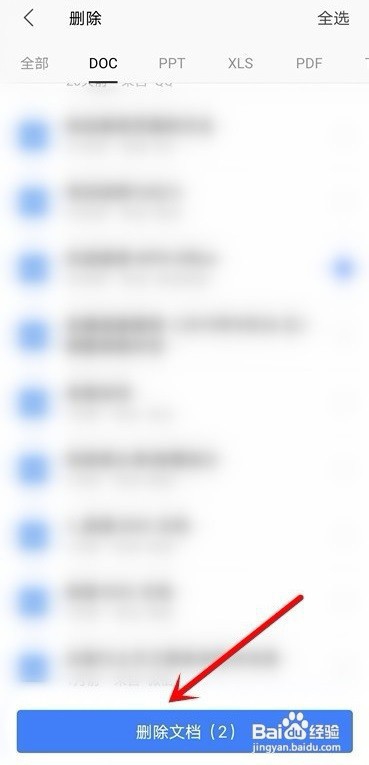
6、选择好之后,点击底部【删除文档】即可。
7、方法总结:
1、打开手机WPS Office软件。
2、点击打开,选择要删除的文档类型。
3、进入所有文档,点击右上角竖三点。
4、点击删除,选择要删除的文档。
5、点击底部删除文档即可。
时间:2026-04-22 09:46:12
1、打开手机进入系统,点击桌面【WPS Office】软件图标。
2、点击左上角【打开】。
3、打开后,点击选择需要删除的文档类型。
4、进入 所有文档界面,点击右上角【竖三点】。
5、在弹出的小窗口,点击【删除】,选择要删除的文档。
6、选择好之后,点击底部【删除文档】即可。
7、方法总结:
1、打开手机WPS Office软件。
2、点击打开,选择要删除的文档类型。
3、进入所有文档,点击右上角竖三点。
4、点击删除,选择要删除的文档。
5、点击底部删除文档即可。
