1、打开图片,点击图标图层。

2、找到“图像”菜单,将图像大小扩大10倍。
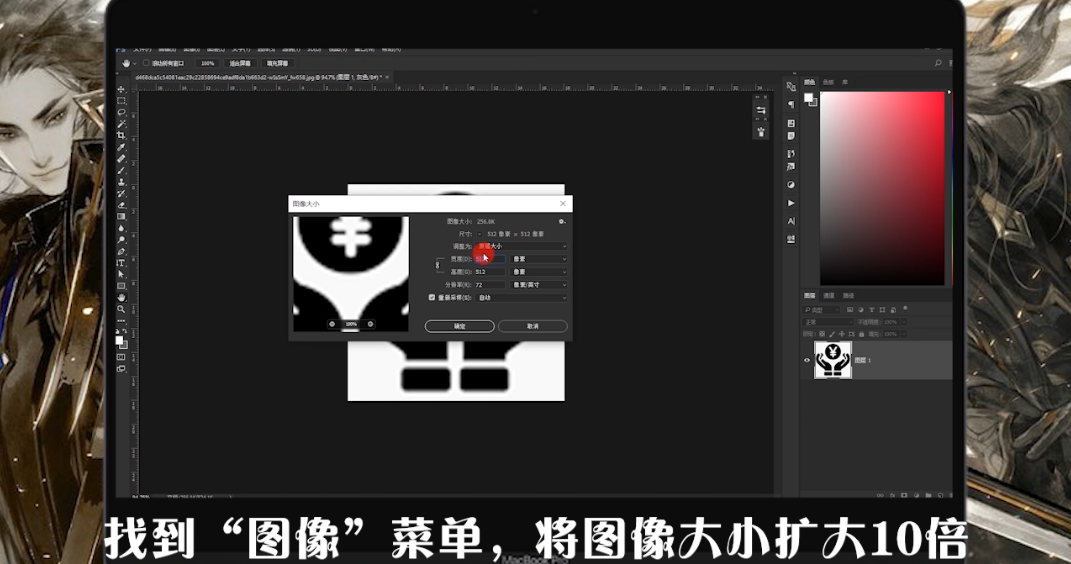
3、alt+鼠标滚轮,将画面缩小到合适大小。

4、在滤镜菜单下找到模糊-高斯模糊。
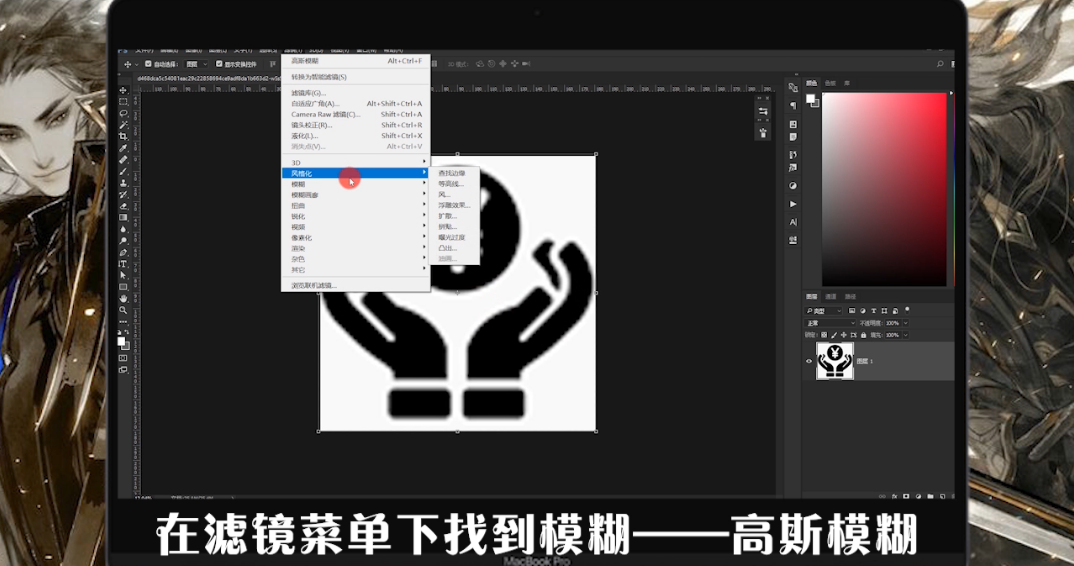
5、调整半径,将图标边缘过渡的更加融合些。
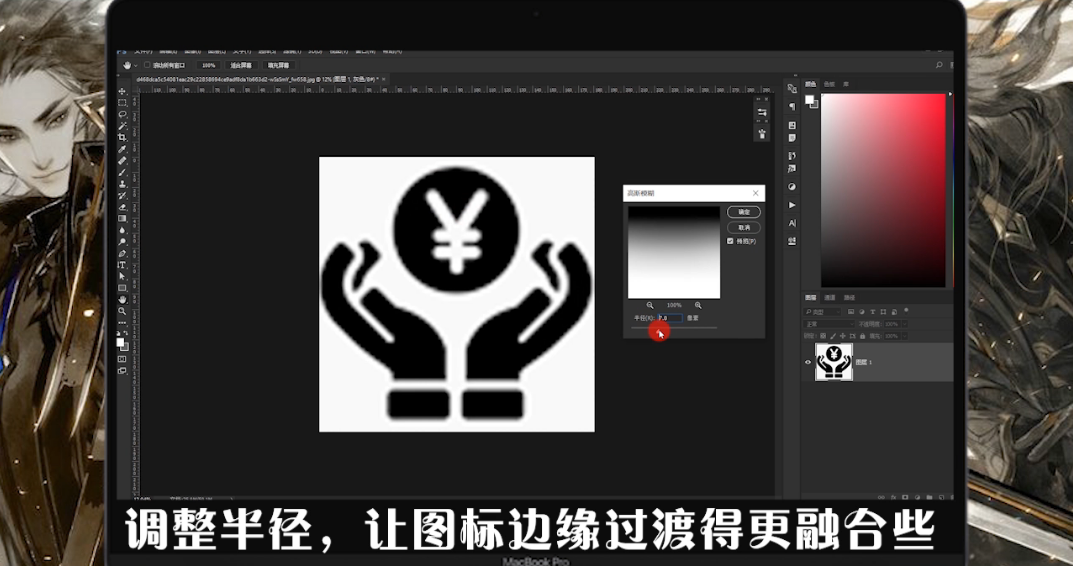
6、找到右下角的小太极图标,点开色阶。
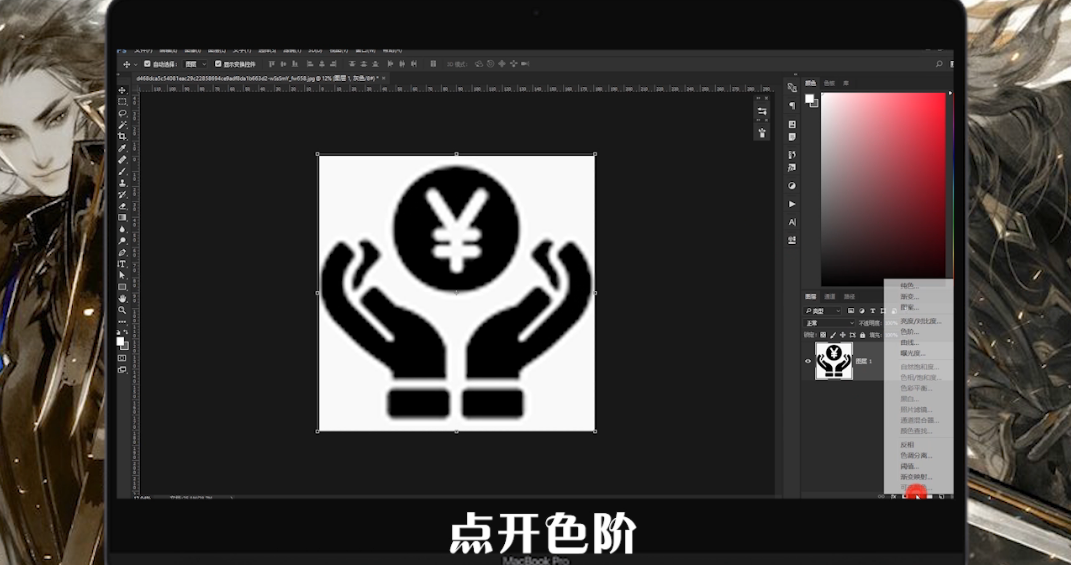
7、将两边的色块往中间压暗。
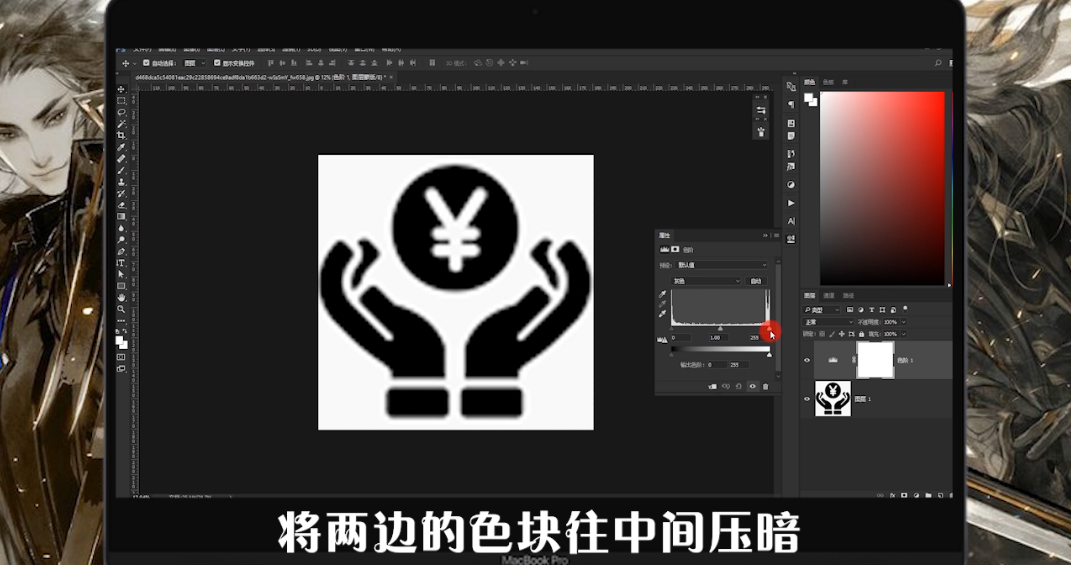
8、逐渐就能看见图标边缘变得更加清晰。

9、总结如下。

时间:2026-04-22 17:31:16
1、打开图片,点击图标图层。
2、找到“图像”菜单,将图像大小扩大10倍。
3、alt+鼠标滚轮,将画面缩小到合适大小。
4、在滤镜菜单下找到模糊-高斯模糊。
5、调整半径,将图标边缘过渡的更加融合些。
6、找到右下角的小太极图标,点开色阶。
7、将两边的色块往中间压暗。
8、逐渐就能看见图标边缘变得更加清晰。
9、总结如下。
