PPT做出目录页面的操作流程

 时间:2026-02-15 01:24:07

1、运行桌面上的ppt

PPT做出目录页面的操作流程

2、 1、插入矩形?插入文本?这些其实都不需要,当然也可以,不过后续的制作就比较麻烦,所以直接先插入一个表格,2X8。


PPT做出目录页面的操作流程

3、 2、在表格内容,输入文本信息,这里就以实际的工作PPT来进行,(为什么是插入表格,后续的作用会说到)。


PPT做出目录页面的操作流程

4、统一字体以及大小,这里就字体以楷体,大小就以22,然后缩小页面(个人习惯),还有就是对齐一下文本,直接选择表格内容即可。


PPT做出目录页面的操作流程

5、选择表格,然后是右键设置形状格式,我们需要更改一下背景的填充颜色,比如背景颜色填充为红色(所有对象在PPT都是可以改动的)。


PPT做出目录页面的操作流程

6、为了更加符合背景以及场景要求,我们可以改为红跟白作为填充,快速的操作方法为先现在修改第一行表格,然后按F4进行一个重复操作。
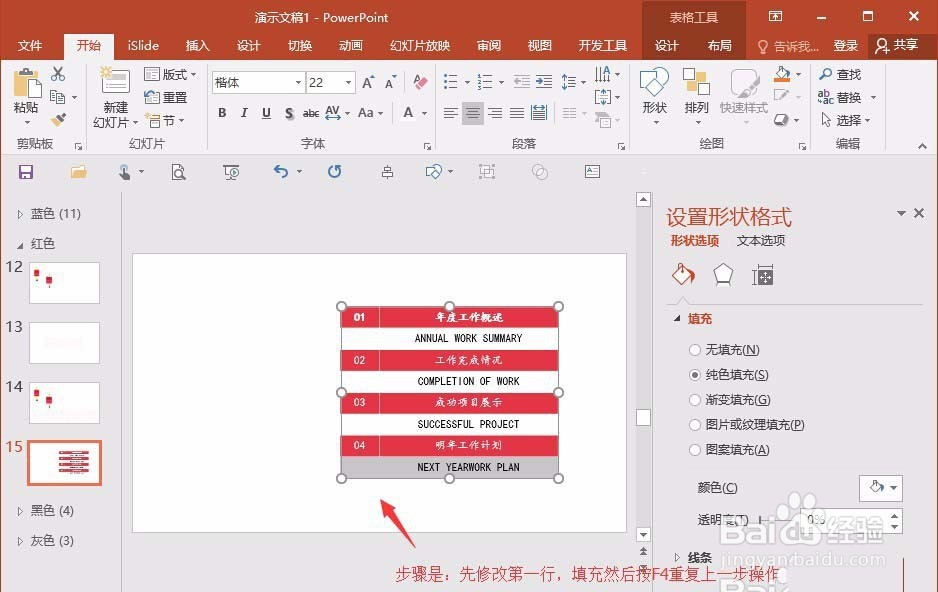
      

PPT做出目录页面的操作流程

7、后再进行一个美化的工作,这个就自由发挥了,比如这里,一个好看的PPT目录页面就这样简单就完成了。

PPT做出目录页面的操作流程

  • 如何保存PPT文件格式?
  • PPT导航条如何制作
  • 在PPT中如何将绘制图形进行水平翻转
  • 如何在PPT里设计放射线效果的背景图
  • PPT文档中如何插入封面页?
  • 热门搜索
    元旦的手抄报 宪法手抄报简单漂亮 防疫手抄报简单又精美 消防安全知识手抄报 春节英语手抄报内容 养成教育手抄报 文明礼貌手抄报 民族团结手抄报图片 重阳节手抄报内容 2035年的祖国手抄报