1、首先打开我们的电脑,使用鼠标右键点击开始按钮,在弹出的菜单栏中找到并选择“文件资源管理器”选项,接下来点击打开。

2、在资源管理器的页面,我们在上方的任务栏中点击“查看”选项,接下里在弹出的下拉菜单中,我们点击“选项”菜单项,然后进行下一步操作。

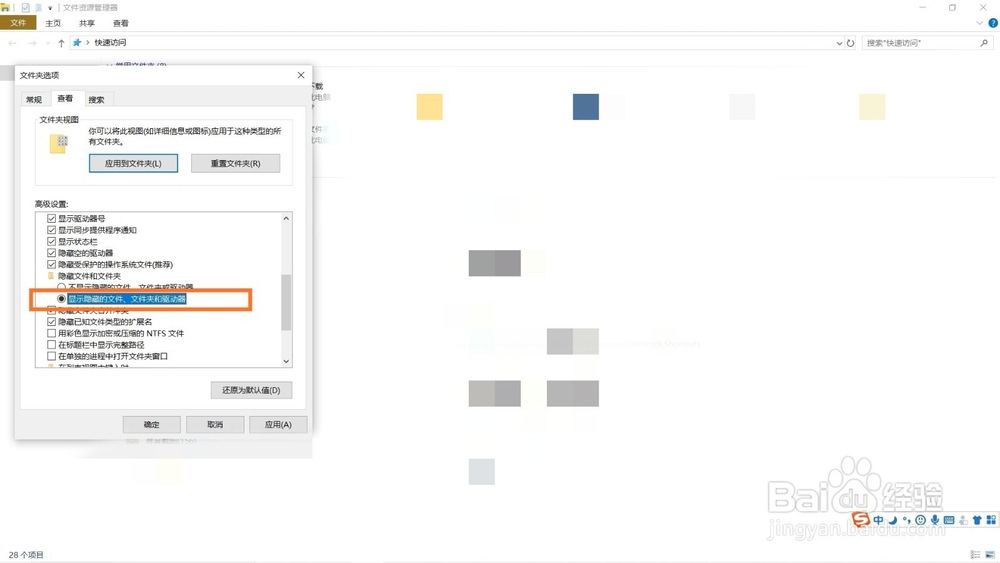
3、然后就会弹出文件夹选项的对话框,在这个对话框中,我们点击上方的查看按钮,接下来在下面的高级设置框中滑动菜单栏。

4、在其中找到并选中“显示隐藏的文件、文件夹和驱动器”,选中之后点击确定即可,这时候我们就能从刚才的文件列表中找到隐藏的文件夹了。
1、右键开始,选择“文件资源管理器”
点击查看,选择选项
点击查看
勾选“显示隐藏的文件、文件夹和驱动器”
