Visio软件中怎么画管线和管道平面图

 时间:2024-10-15 04:11:13

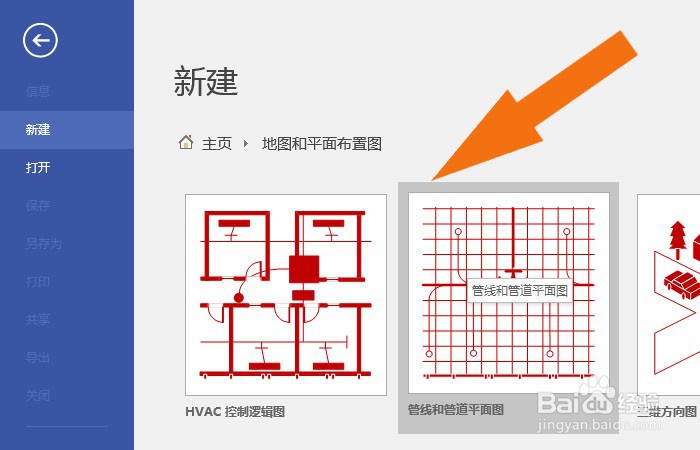
1、 在计算机中,打开Visio软件,并选择【管线和管道平面图】模板,如下图所示。
Visio软件中怎么画管线和管道平面图

2、 接着,在【管线和管道平面图】模板窗口中,鼠标左键单击【创建】按钮,如下图所示。

Visio软件中怎么画管线和管道平面图

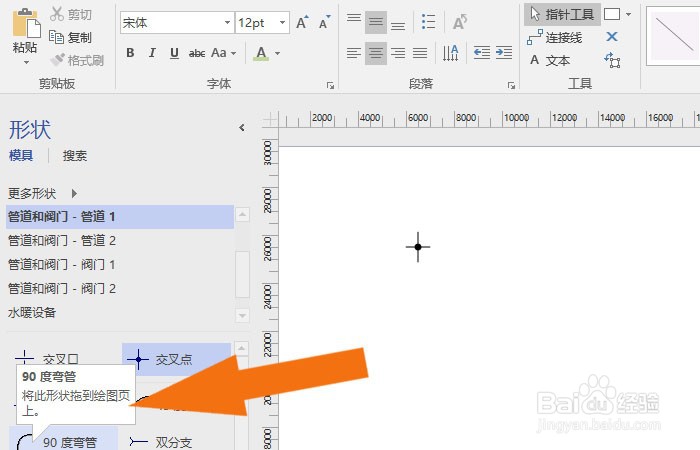
3、 然后,在管线和管道平面图的模板窗口中,鼠标左键选择管道图形,如下图所示。

Visio软件中怎么画管线和管道平面图

4、 接着,在文档中绘制出交叉管道图形,并摆放好位置,如下图所示。

Visio软件中怎么画管线和管道平面图

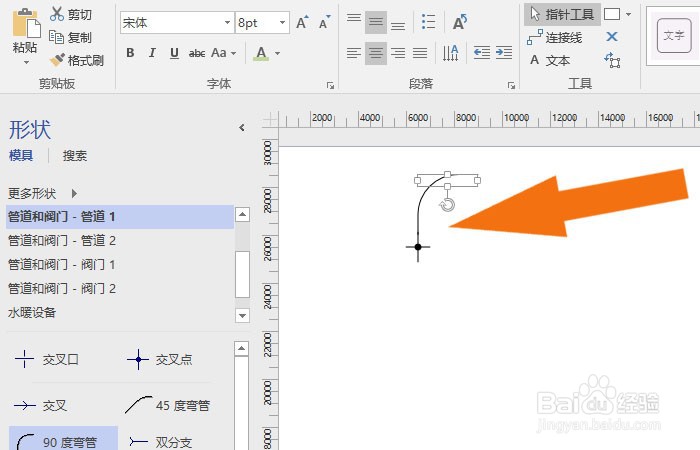
5、 然后,选择弯管图形,在文档中绘制出来,并摆放好位置,如下图所示。

Visio软件中怎么画管线和管道平面图

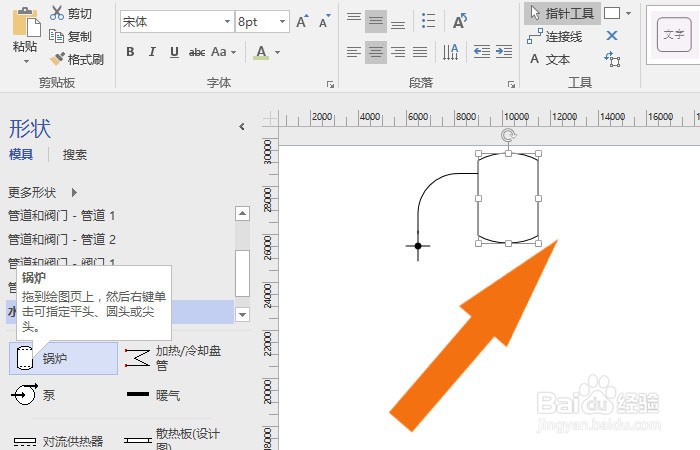
6、 接着,选择锅炉图形,并在画布中绘制出来,如下图所示。

Visio软件中怎么画管线和管道平面图

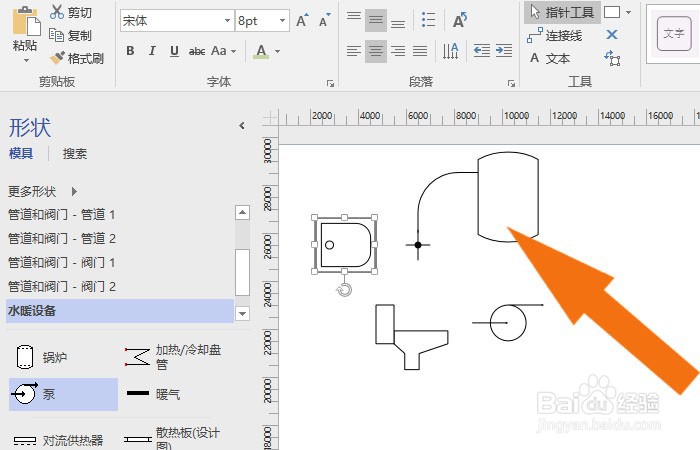
7、 然后,在画布中绘制水池图形,并摆放好位置,如下图所示。

Visio软件中怎么画管线和管道平面图

8、 最后,鼠标左键选择管道设备图形,并调整图形的位置,给图形添加连线,如下图所示。单击保存按钮,通过这样的操作,就学会了在Visio软件中创建管线和管道平面图了。

Visio软件中怎么画管线和管道平面图
  • visio怎么画管道设备图
  • Visio如何绘制管线和管道平面图
  • Microsoft Visio如何绘制机架图呢?
  • Microsoft Visio如何插入Excel表格
  • 如何用visio绘制“管道和仪表设备图”
  • 热门搜索
    法律伴我成长手抄报 感恩节的手抄报图片 舌尖上的年味手抄报 关于的手抄报图片 手抄报花边简单图案 绿色环保手抄报资料 成长手抄报内容 消防安全手抄报知识 小学生环保手抄报资料 关于春节手抄报的内容