1、首先大家看我下方图片的示例,很清楚,点击要求平均值下方的单元格输入等于号,之后再点击插入函数。


2、点击插入函数以后会弹出一个对话框,第一行显示是AVERAGE,点击确定之后会弹出显示要填入数值的对话框。

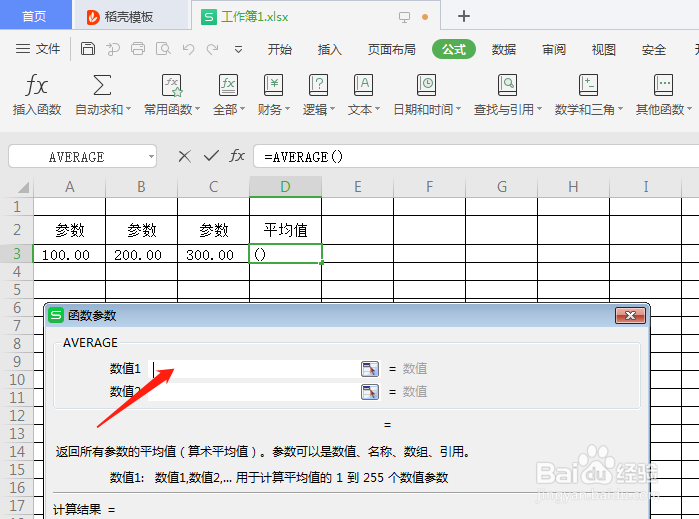
3、在弹出的对话框里数值1就点选下图的A1,因为示例只有三个数值所以就点选三次,这时我们已经看到了平均值,但是还没有显示在表格里。


4、点击确定,之后在表格里,就显示出来了,同时箭头所指的地方也出现了函数公式。

1、点击要求平均值下方的单元格输入等于号,之后再点击插入函数。点击插入函数以后会弹出一个对话框,第一行显示是AVERAGE,点击确定之后会弹出显示要填入数值的对话框。
2、在弹出的对话框里数值1就点选下图的A1,因为示例只有三个数值所以就点选三次,这时我们已经看到了平均值,点击确定,之后在表格里,就显示出来了,同时箭头所指的地方也出现了函数公式。
