Word如何批量制作邀请函?(下篇)

 时间:2026-04-22 02:14:17

1、1.打开条件对话框,定义一下姓名是男的时候为先生,否则是女士。

Word如何批量制作邀请函?(下篇)

2、2.可以看到当前文字上显示为女士,点击预览效果。

Word如何批量制作邀请函?(下篇)

3、3.可以切换多页进行查看我们的邀请函的预览效果。

Word如何批量制作邀请函?(下篇)

4、4.然后点击右上角的完成并合并,点击编辑单个文件。

Word如何批量制作邀请函?(下篇)

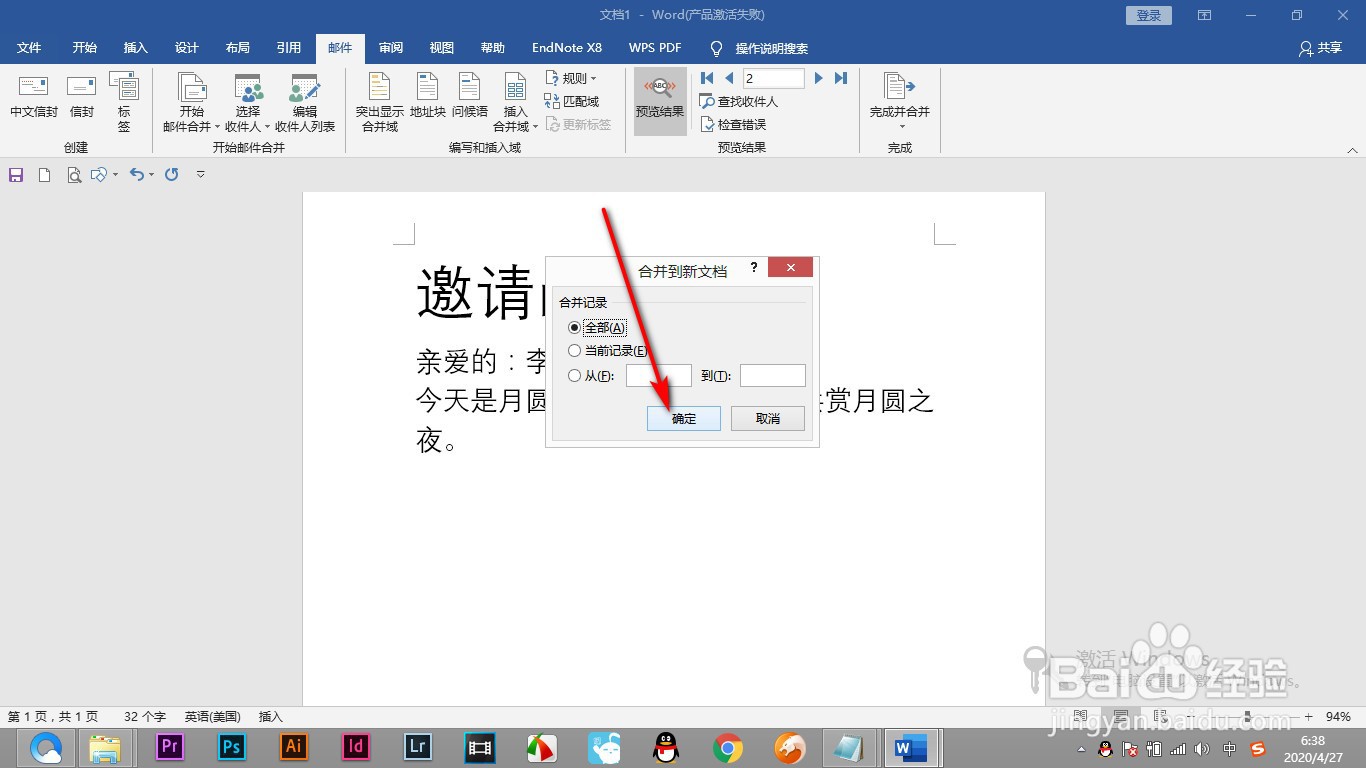
5、5.弹出合并到新文档中的对话框,点击确定。

Word如何批量制作邀请函?(下篇)

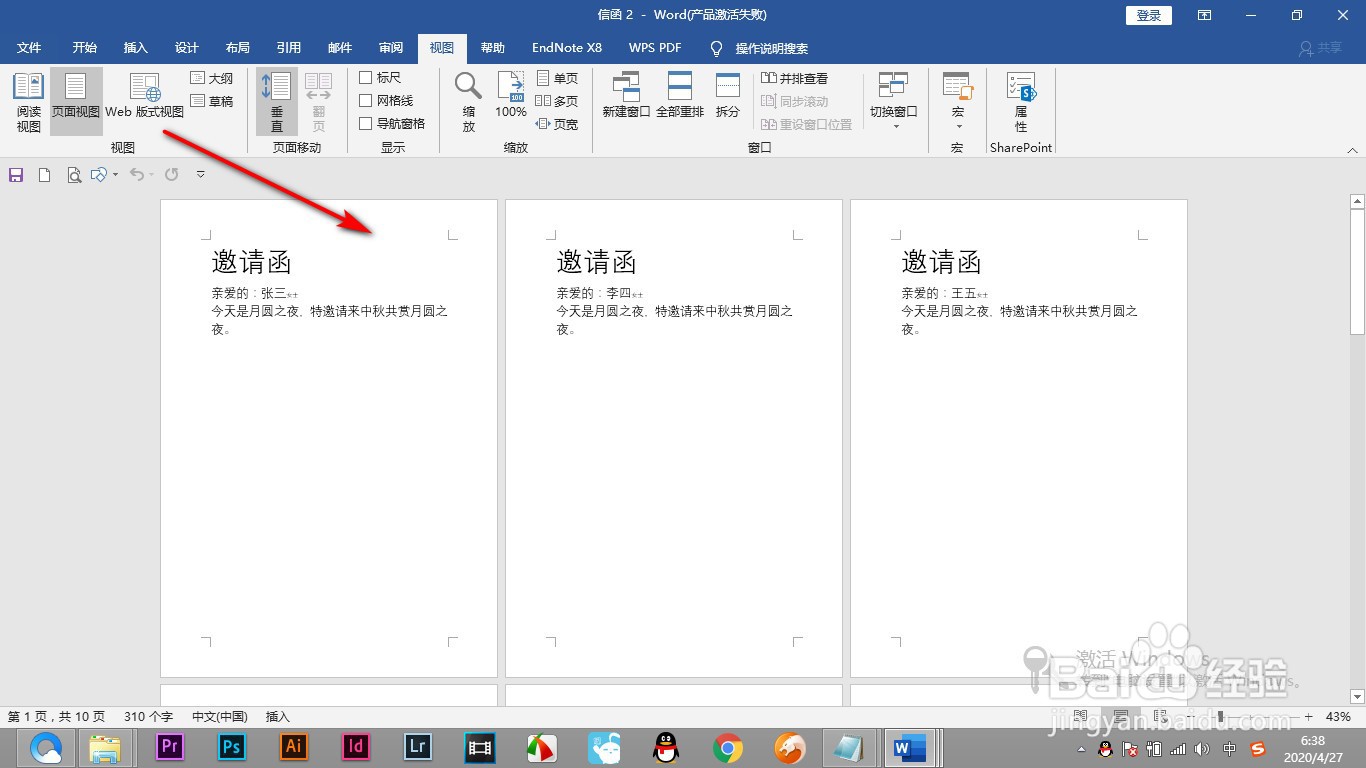
6、6.多页预览之后可以看到多个邀请函已经被批量的制作出来了。

Word如何批量制作邀请函?(下篇)

1、1.打开条件对话框,定义一下姓名是男的时候为先生,否则是女士。

2.可以看到当前文字上显示为女士,点击预览效果。

3.可以切换多页进行查看我们的邀请函的预览效果。

4.然后点击右上角的完成并合并,点击编辑单个文件。

5.弹出合并到新文档中的对话框,点击确定。

6.多页预览之后可以看到多个邀请函已经被批量的制作出来了。

  • Word怎么进行简繁体转换
  • 如何在Excel中插入页眉和页脚
  • word2016页眉中如何插入图片
  • Word文档如何对插入的形状图进行修饰修改操作?
  • Word插入编辑目录-Office使用技巧
  • 热门搜索
    春天手抄报图片 创文明城市手抄报 我爱我的祖国手抄报 五四青年节手抄报 手抄报春节 我的家乡手抄报 中国梦我的梦手抄报 消防安全手抄报内容字 爱祖国手抄报内容简短 手抄报插图