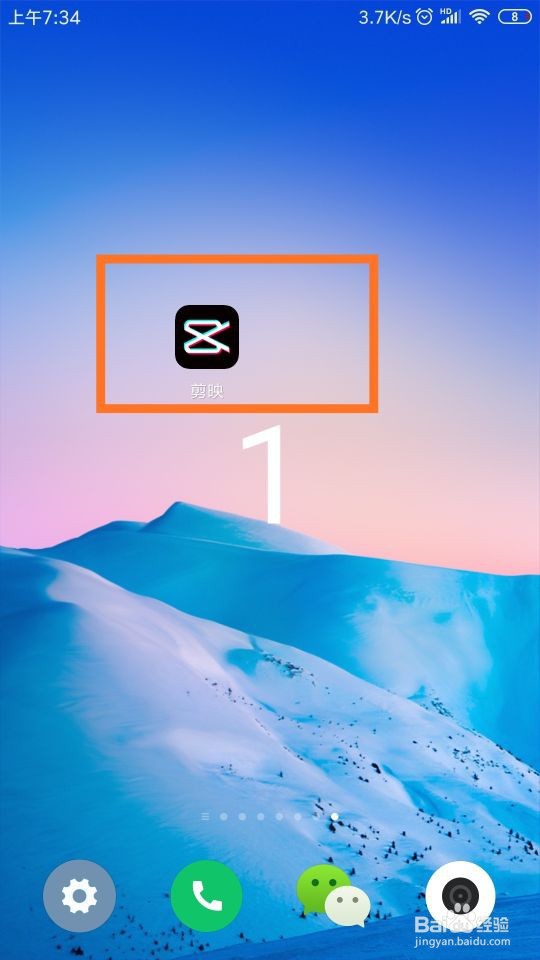
1、首先打开剪映。
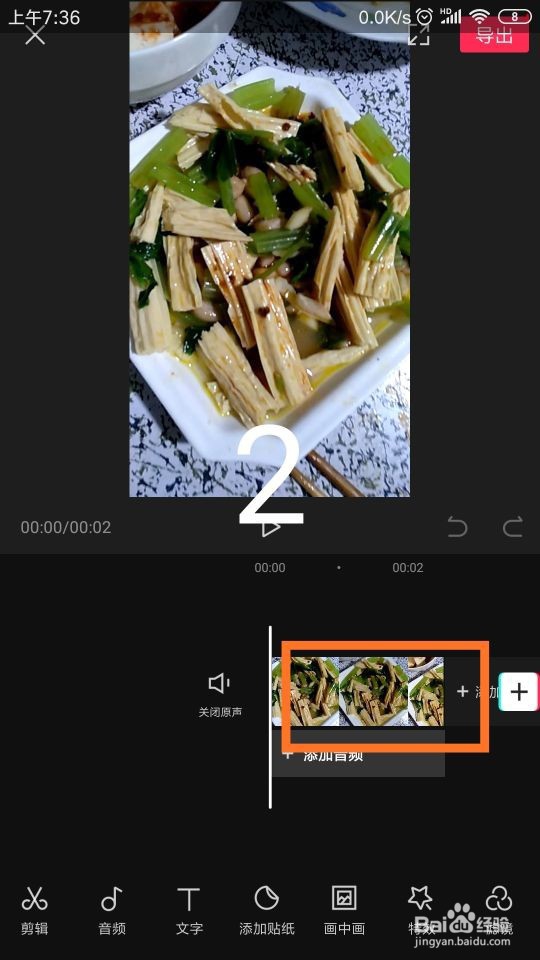
2、点击添加视频到剪映的视频剪辑页面。
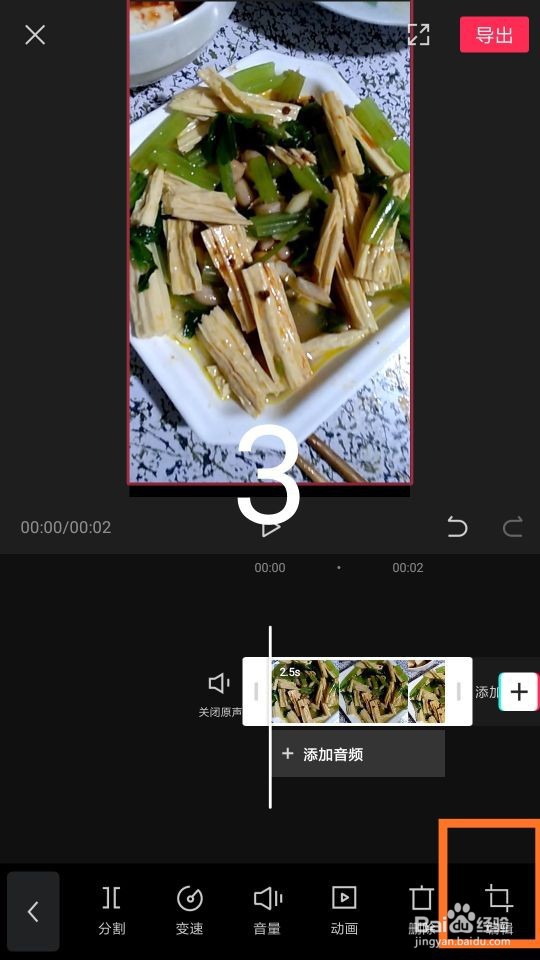
3、在剪辑页面,点击“编辑”标志。
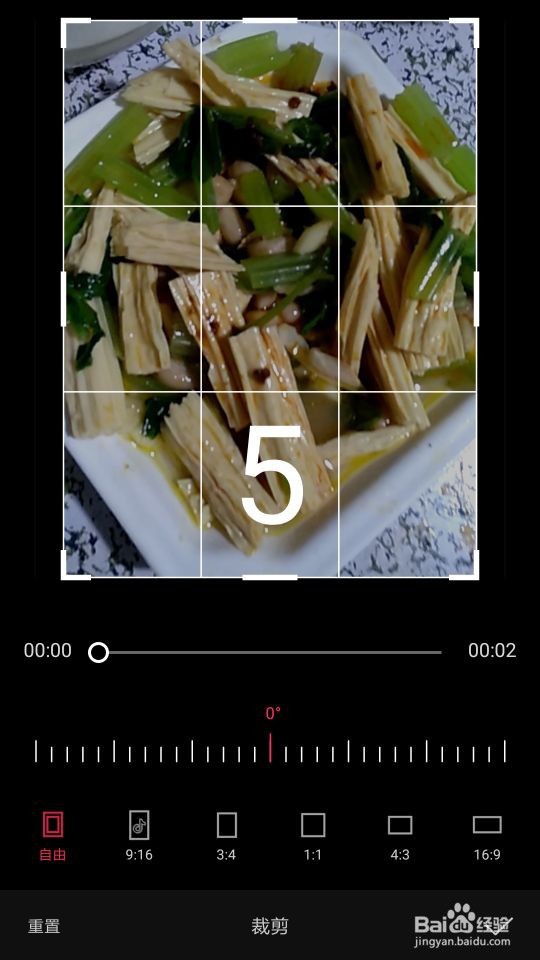
4、按住画面的上面的角标往下移动,下面的角标往上移动,就可以把画面的上下部分去掉。
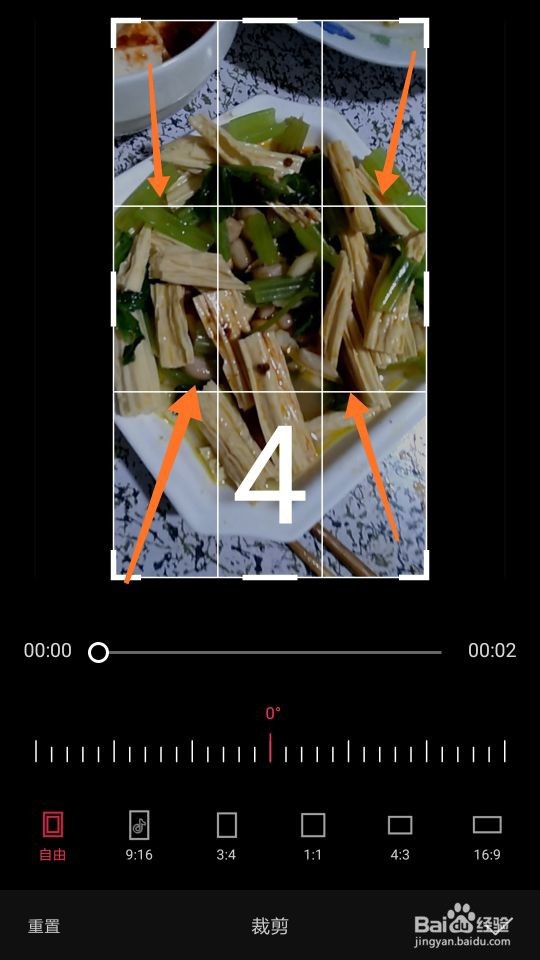
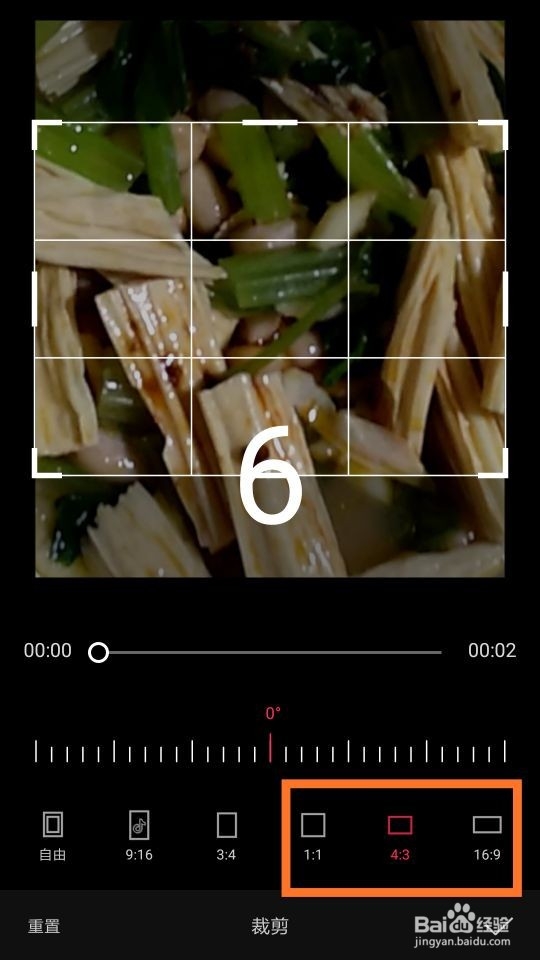
5、也可以根据画面的实际情况,在(1:1),(4:3),(16:9)这些比例中进行选择,也可以达到目的。
6、多实际练习,就能够达到满意的效果,播放试听根据效果进行调整。
1、打开剪映。
2、点击视频,添加到项目。
3、点开剪辑页面。
4、选择现成的比例调整,或按住画面的角标调整画面的大小。
时间:2026-04-21 20:49:57
1、首先打开剪映。
2、点击添加视频到剪映的视频剪辑页面。
3、在剪辑页面,点击“编辑”标志。
4、按住画面的上面的角标往下移动,下面的角标往上移动,就可以把画面的上下部分去掉。
5、也可以根据画面的实际情况,在(1:1),(4:3),(16:9)这些比例中进行选择,也可以达到目的。
6、多实际练习,就能够达到满意的效果,播放试听根据效果进行调整。
1、打开剪映。
2、点击视频,添加到项目。
3、点开剪辑页面。
4、选择现成的比例调整,或按住画面的角标调整画面的大小。
