1、初始数据如图,为一般的XYZ格式,也对应为XYZ坐标下的空间位置。

1、使用这种方法的前提是你的初始数据为XYZ格式,通过Worksheet-Convert to Matrix-Direct命令打开“Data Manipulation/Gridding”对话框。
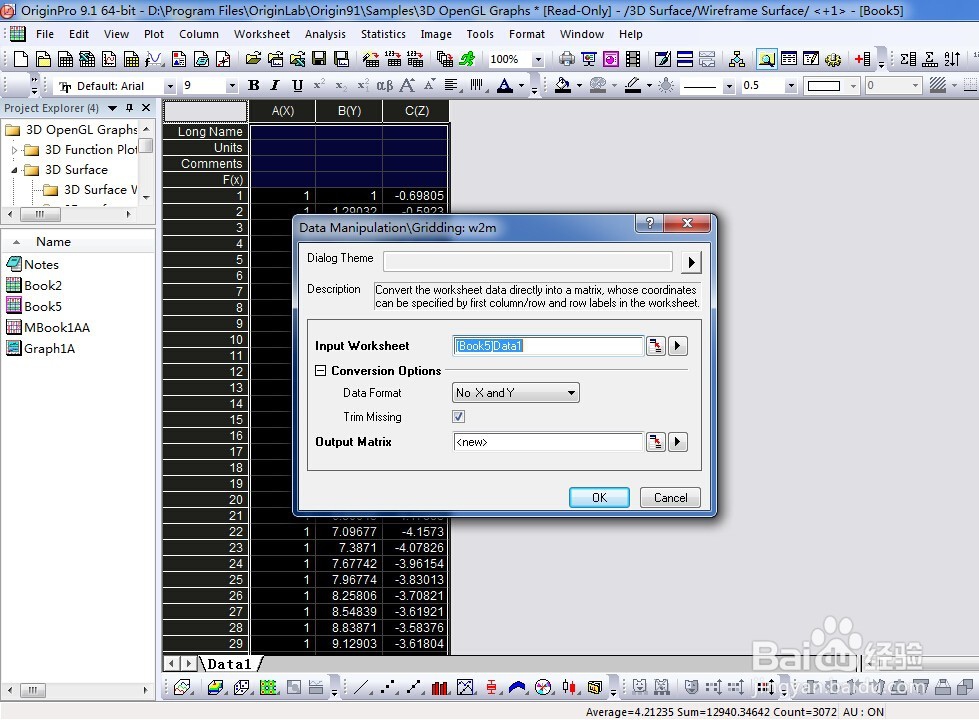
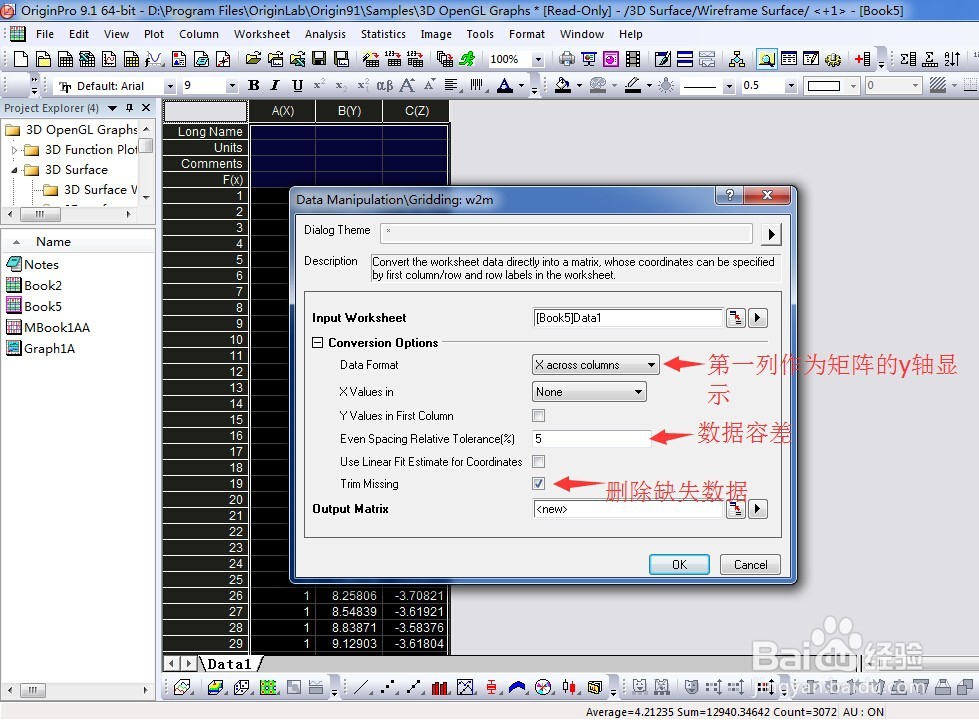
2、在对话框内,里面除了基本设置项外,还有如图所示的选项:Data Format(No X and Y为转换整个Sheet,X across columns为将第一列作为Matrix的y轴显示,:Data Format(No X and Y为转换整个Sheet,Y across columns为将第一列作为Matrix的x轴显示);Even Spacing Relative Tolerance(轴的刻度容差);Trim Missing(删除缺失数据)。
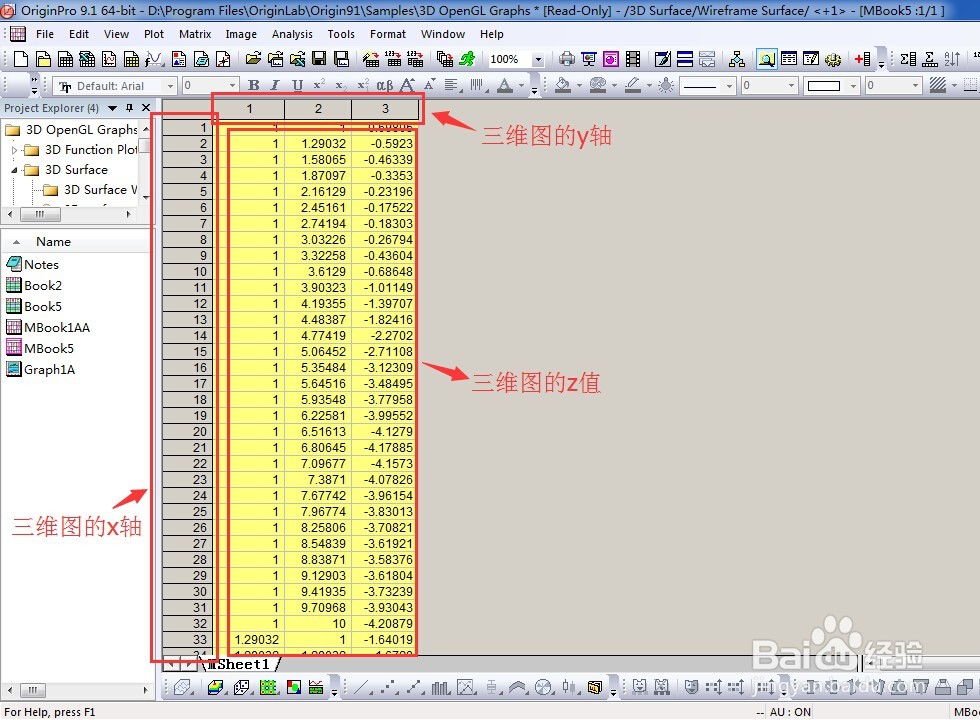
3、设置完毕后,单击OK按钮完成转换,如图是将Worksheet中的数据转换为Matrix的结果。
1、通过执行Worksheet-Convert to Matrix-Expand命令可以打开扩展Matrix对话框,这个对话框中,可以设置Expand for Every Row/Col(扩展倍数)和Orientation(扩展方向),如图所示。
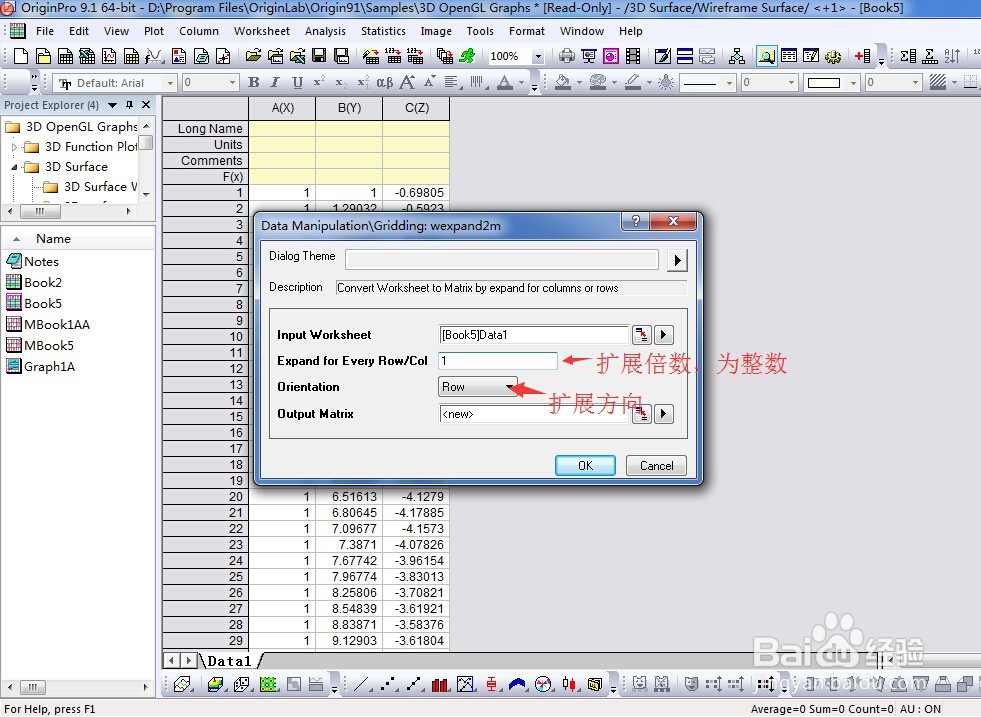
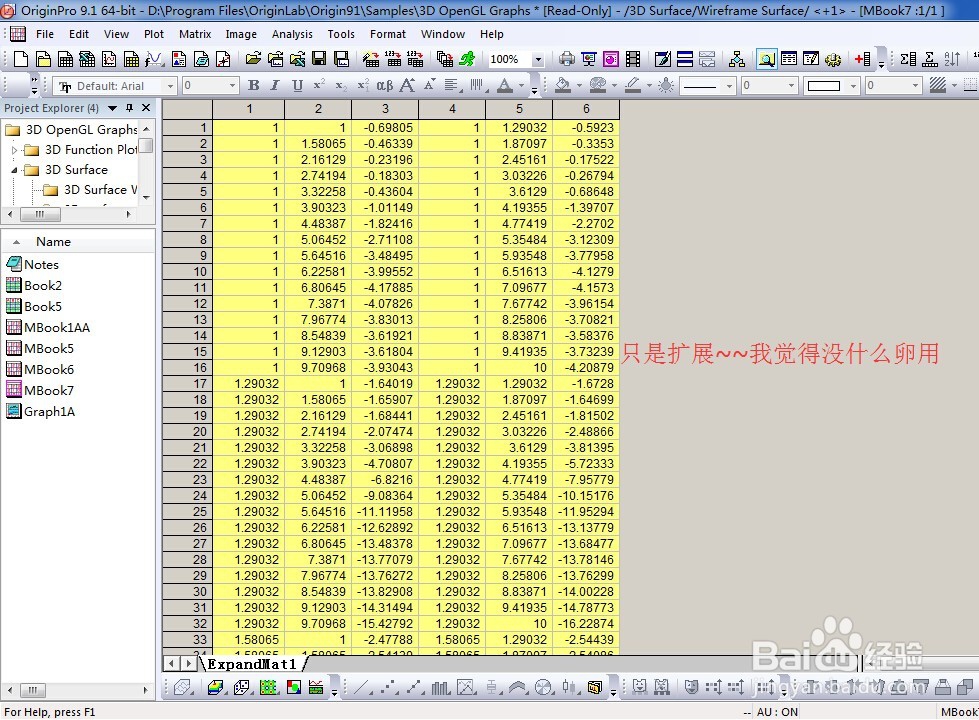
2、将扩展倍数设为2,扩展方向设置为Row,单击OK就可以得到如图所示的Matrix。
1、要采用XYZ Gridding方法,必须先选中ZYZ列数据,再执行Worksheet-Convert to Matrix-XYZ Gridding命令将数据网格化,进入矩阵窗口。

2、在设置窗口中的Gridding Setting中,有Data Examination(数据检查),Gridding Method and Parameters(此处采用Regular,均匀数据分布是采用此选项),Preview Plot Type可以预见图片生成的三维彩色表面图、三维云图和三维网格图。

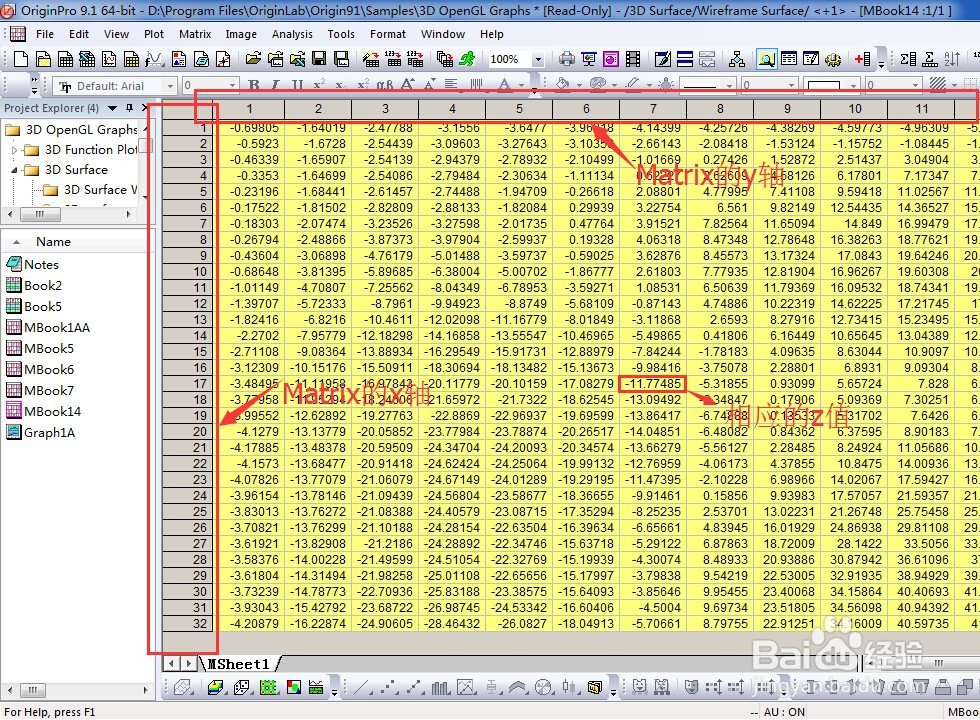
3、点击OK,完成转换,生成的矩阵如图。
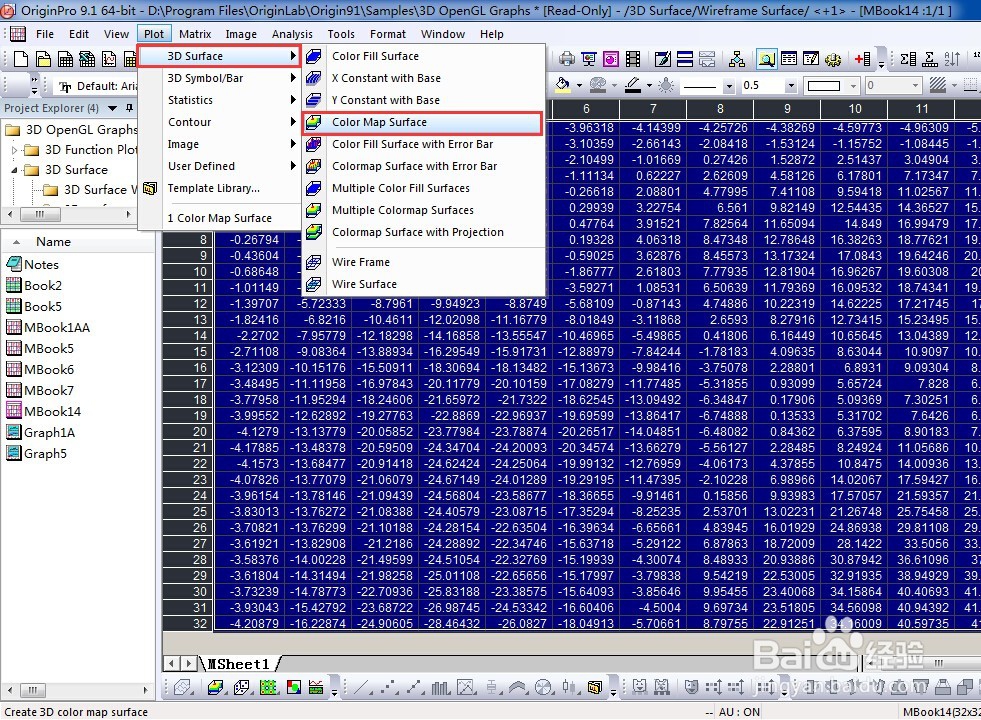
4、执行Plot-3D Surface-Color Map Surface,如图所示。
5、下图为生成的三维彩色表面图~~
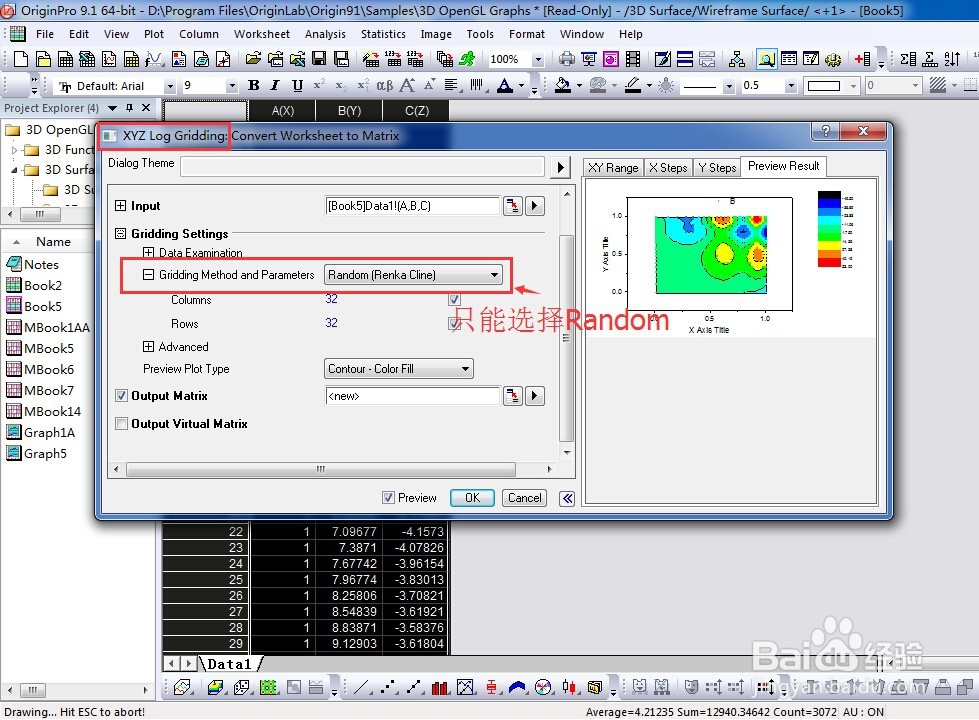
1、XYZ Log Gridding方法与XYZ Gridding方法基本一样,只是坐标轴以Log形式存在。选中XYZ列数据,执行Worksheet-Convert to Matrix-XYZ Log Gridding命令可以打开设置对话框,如图所示,早ZYX Log Gridding下网格生成方法只能选择Random。
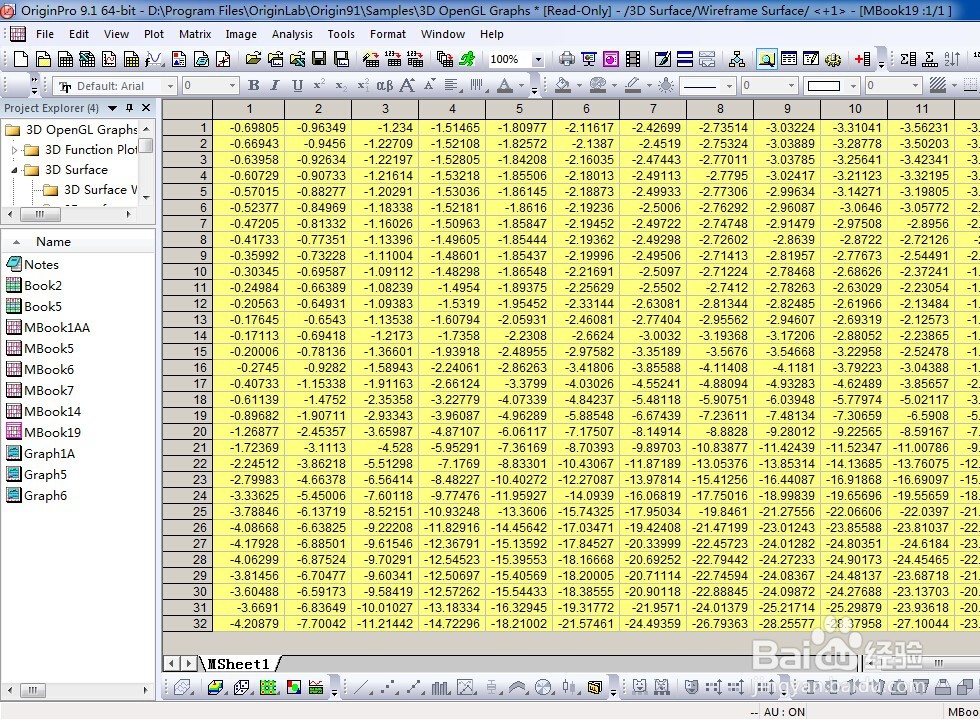
2、点击OK,完成转换,生成的矩阵如图。
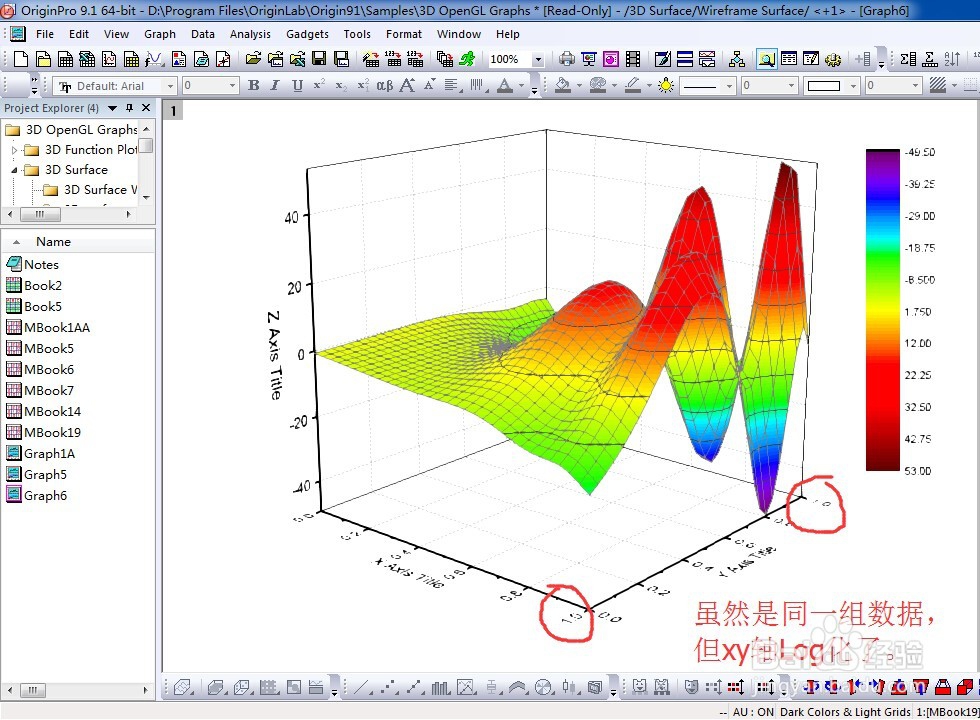
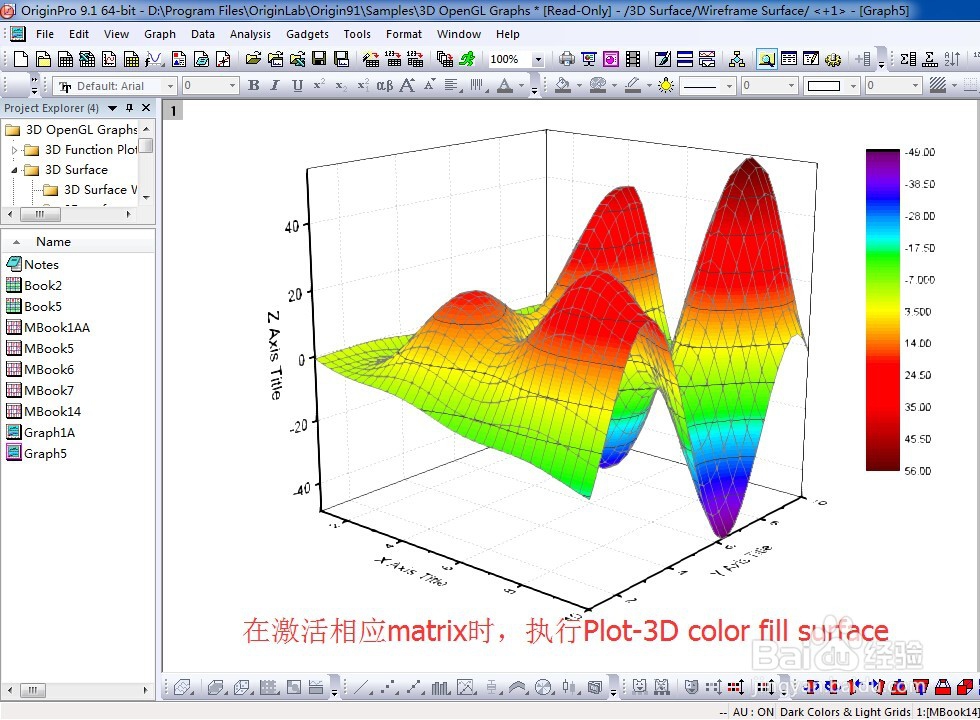
3、执行Plot-3D Surface-Color Map Surface,得到如图所示的三维彩色表面图,可以发现虽然是同一组数据,但图片明显不同,其XY轴Log化了。希望这篇经验对大家有帮助,记得点赞哦^^