1、单击开始——打开Word 2010。

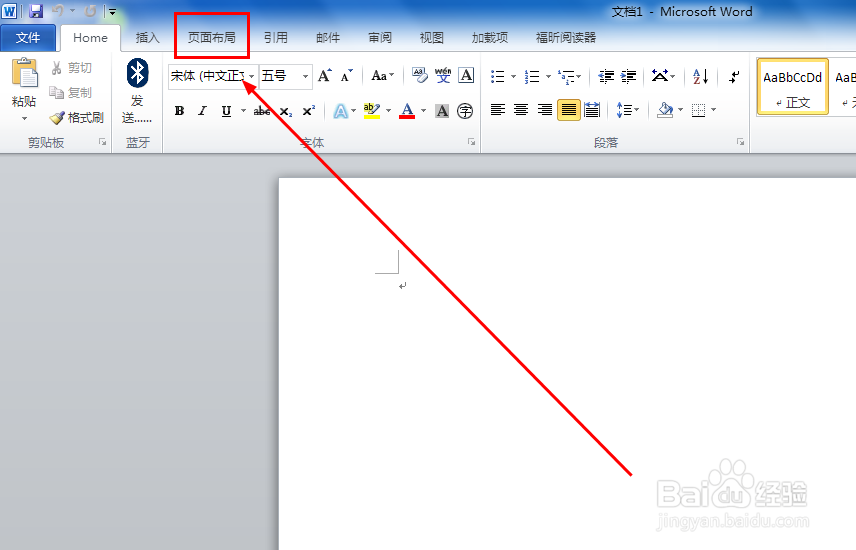
2、选择单击“页面设置”选项卡。
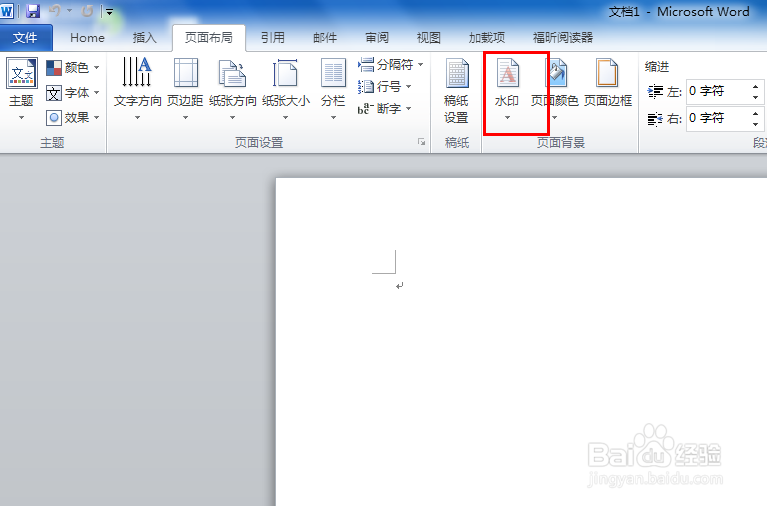
3、“页面设置”里单击选择“水印”。
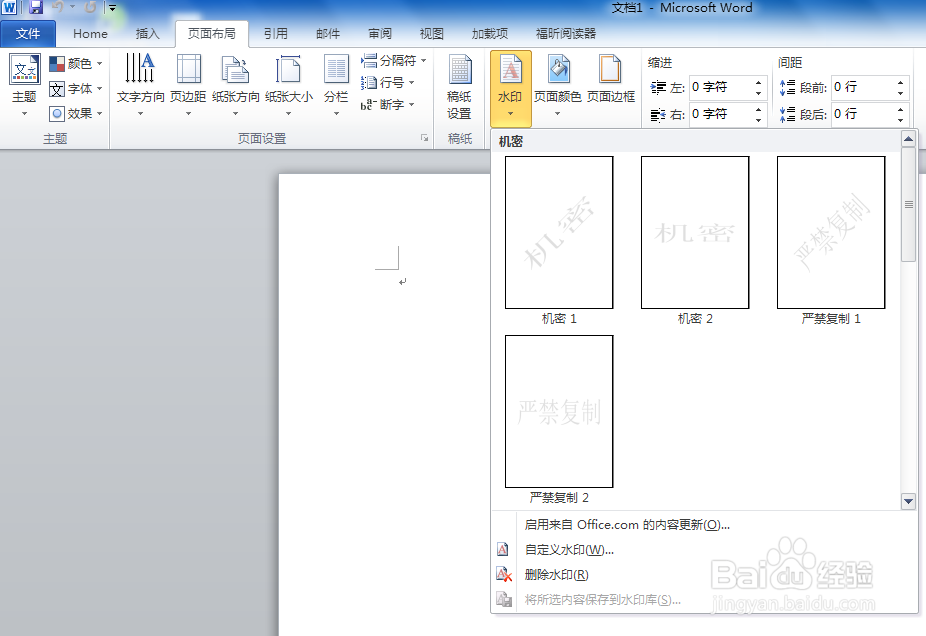
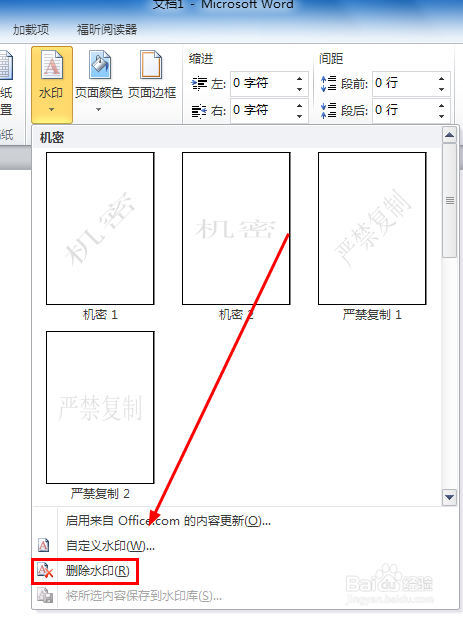
4、直接单击“机密和严禁复制”可以添加文字水印。
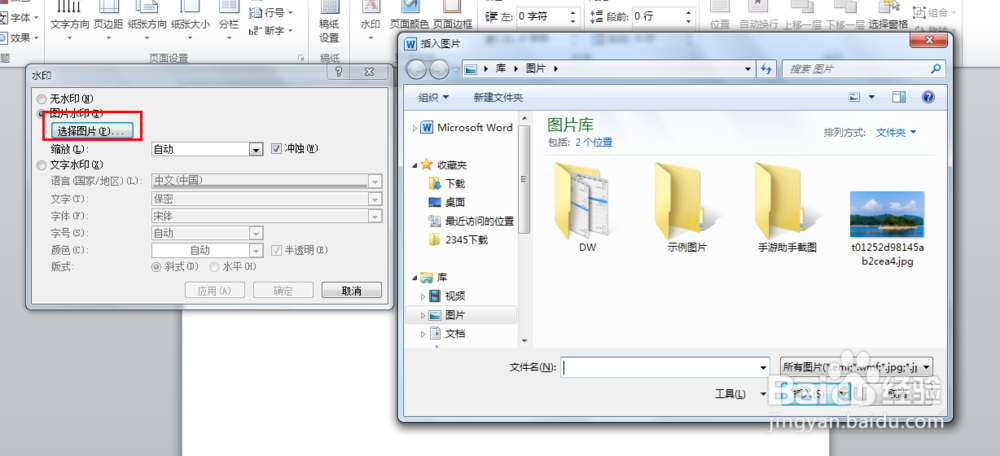
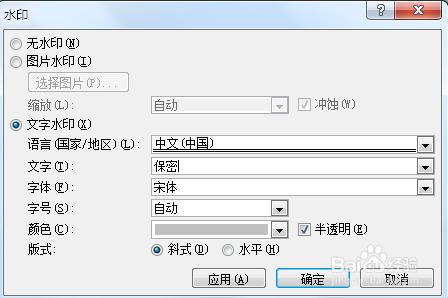
5、选择单击“自定义水印””弹出“水印”对话框,单击“选择图片”弹出“插入图片”对话框,选择要插入图片制作图片水印。
6、选择单击“自定义水印”弹出“水印”对话框,选择单击“文字水印”添加自定义文字水印。
7、单击“页面设置”——水印——删除水印。删除已添加的水印。
时间:2026-04-24 16:04:54
1、单击开始——打开Word 2010。
2、选择单击“页面设置”选项卡。
3、“页面设置”里单击选择“水印”。
4、直接单击“机密和严禁复制”可以添加文字水印。
5、选择单击“自定义水印””弹出“水印”对话框,单击“选择图片”弹出“插入图片”对话框,选择要插入图片制作图片水印。
6、选择单击“自定义水印”弹出“水印”对话框,选择单击“文字水印”添加自定义文字水印。
7、单击“页面设置”——水印——删除水印。删除已添加的水印。
