1、打开做好的工作表。
工作表中已经有边框显示,且是统一的规格。

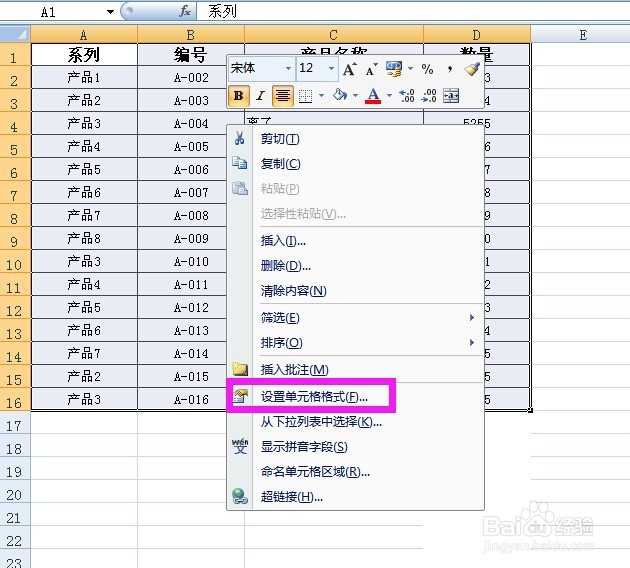
2、然后选择表格数据,右击--设置单元格格式---边框、
在边框窗口中选择一款黑色边框,然后在表格的上下左右加粗。,
最后点击”确定“。
这是一个办法。


3、另外一个就是去掉所有的边框。
同样的选择表格后,点击边框,并将边框取消。


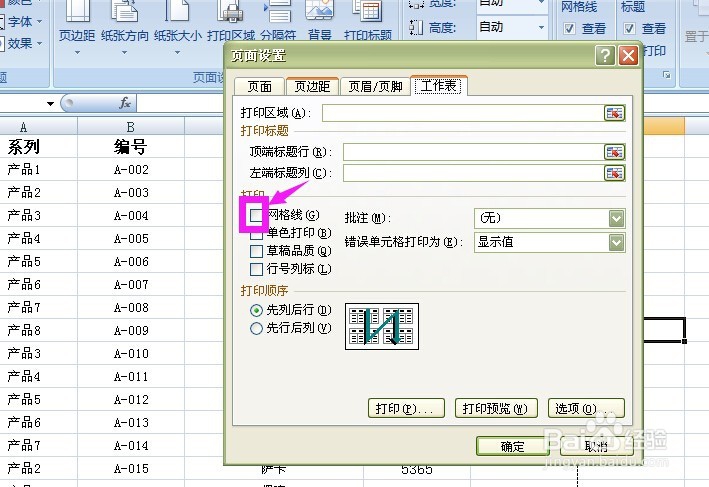
4、接着点击菜单栏中的”页面布局“---”页面设置”---
在打开的页面设置中,选择“工作表”,勾选打印下面的“网格线”。
确定。

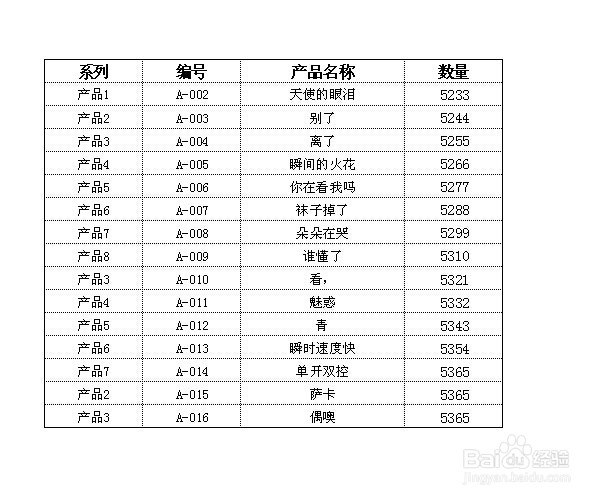
5、设置完成,最后一项就是打印预览,从图中可以看出以达到预定效果。

时间:2026-04-25 02:55:36
1、打开做好的工作表。
工作表中已经有边框显示,且是统一的规格。
2、然后选择表格数据,右击--设置单元格格式---边框、
在边框窗口中选择一款黑色边框,然后在表格的上下左右加粗。,
最后点击”确定“。
这是一个办法。
3、另外一个就是去掉所有的边框。
同样的选择表格后,点击边框,并将边框取消。
4、接着点击菜单栏中的”页面布局“---”页面设置”---
在打开的页面设置中,选择“工作表”,勾选打印下面的“网格线”。
确定。
5、设置完成,最后一项就是打印预览,从图中可以看出以达到预定效果。
