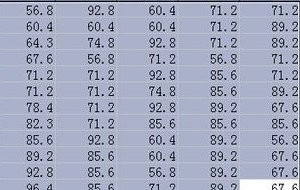
1、首先我们要选择一定区域的数据
2、然后打开菜单“格式”->“条件格式”,打开条件格式窗口
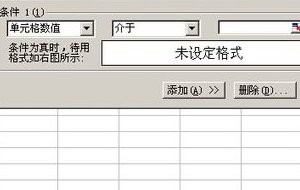
3、然后添加条件,数据小于60;点击“格式”

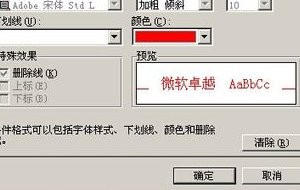
4、然后在单元格格式窗口设置字体的颜色为红色,并“确定”
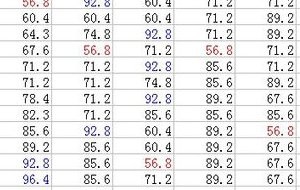
5、接着还可以再增加条件,点击“添加”,如数据大于90字体显示蓝色
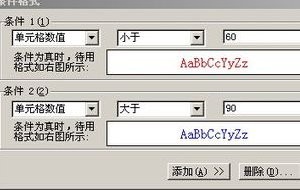
6、最后条件格式设置完成
时间:2026-04-24 13:12:15
1、首先我们要选择一定区域的数据
2、然后打开菜单“格式”->“条件格式”,打开条件格式窗口
3、然后添加条件,数据小于60;点击“格式”
4、然后在单元格格式窗口设置字体的颜色为红色,并“确定”
5、接着还可以再增加条件,点击“添加”,如数据大于90字体显示蓝色
6、最后条件格式设置完成
