1、进入系统桌面,打开【前往】菜单下的【连接服务器】

2、在服务器地址中输入smb://nas服务器名

3、点击【连接】按钮,弹出用户密码窗口,输入正确的注王川用户密码。
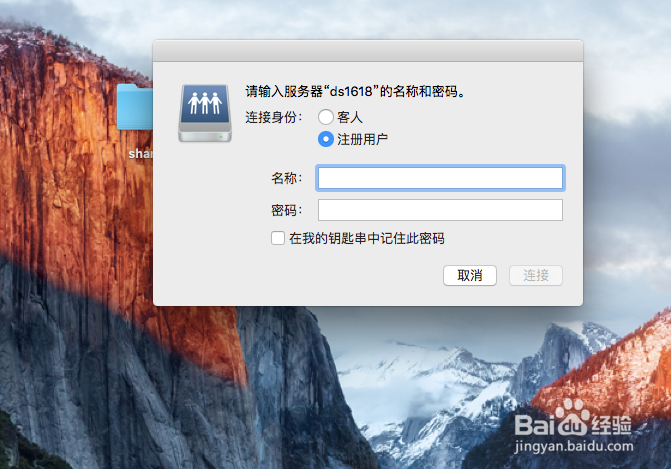
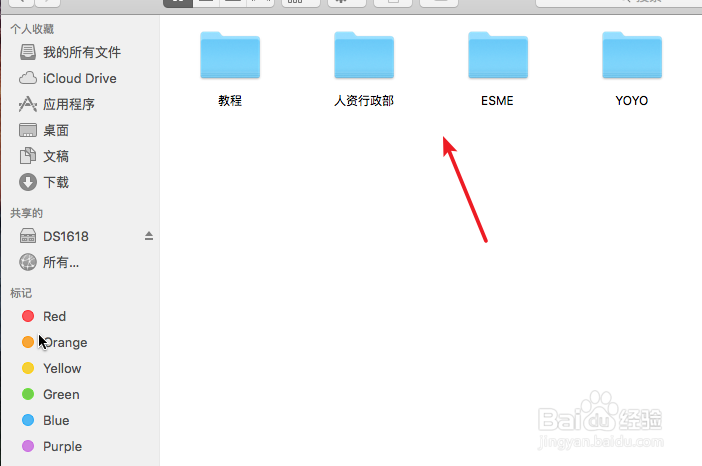
4、如果有多个共享文件夹,会显示出所有共享文件夹,选择需要访问的文件夹,点击【王阅好】

5、成功打开NAS的共享文件夹,接下来就可以跟windows一样操作了。
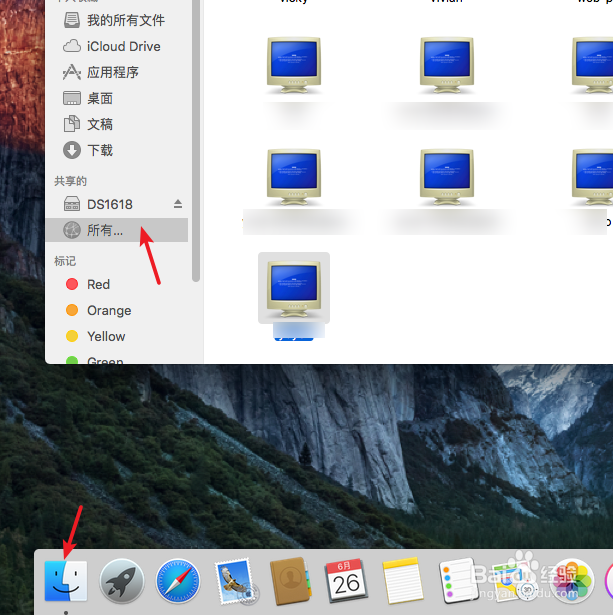
6、打开【finder】的共享下就可以看到所有已连接的共享列表。
7、但时这种映射方法在断网或者重启Mac就会失去需要重新海涛连接才可以。
时间:2026-04-24 08:53:53
1、进入系统桌面,打开【前往】菜单下的【连接服务器】
2、在服务器地址中输入smb://nas服务器名
3、点击【连接】按钮,弹出用户密码窗口,输入正确的注王川用户密码。
4、如果有多个共享文件夹,会显示出所有共享文件夹,选择需要访问的文件夹,点击【王阅好】
5、成功打开NAS的共享文件夹,接下来就可以跟windows一样操作了。
6、打开【finder】的共享下就可以看到所有已连接的共享列表。
7、但时这种映射方法在断网或者重启Mac就会失去需要重新海涛连接才可以。
