solidworks如何打开xt文件?

 时间:2026-02-16 00:52:41

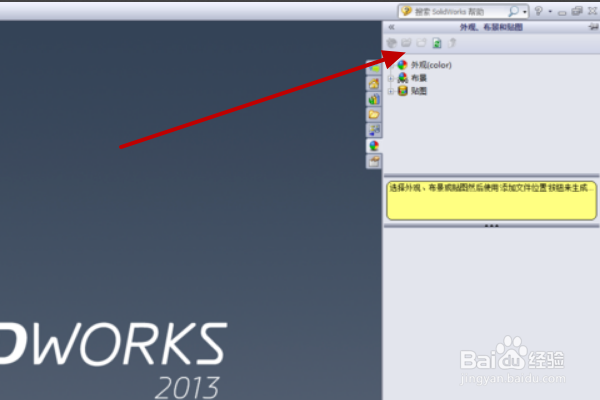
1、打开SolidWorks2013,小编用的是SolidWorks2013 x64版,其他版本也是同样的。
solidworks如何打开xt文件?

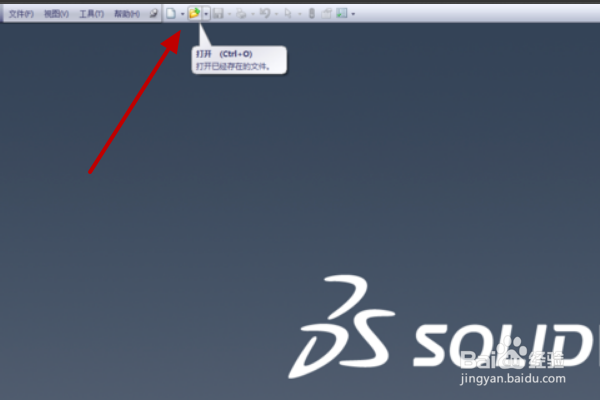
2、使用文件-打开,或者点击上方的文件夹图标。

solidworks如何打开xt文件?

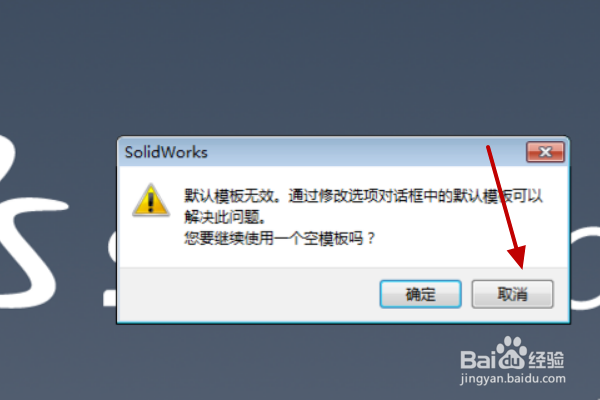
3、收到提示:默认模板无效,您要使用一个新模板吗?这里我们选择【取消】。

solidworks如何打开xt文件?

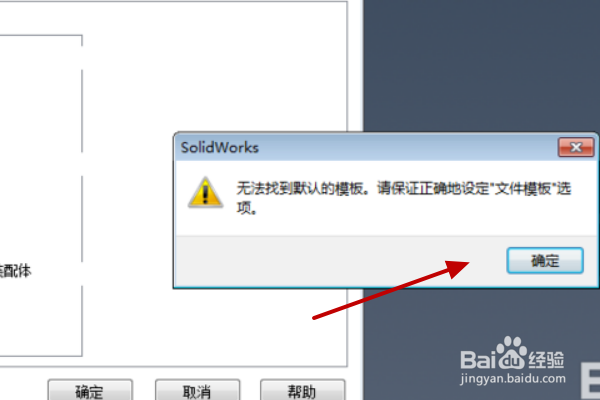
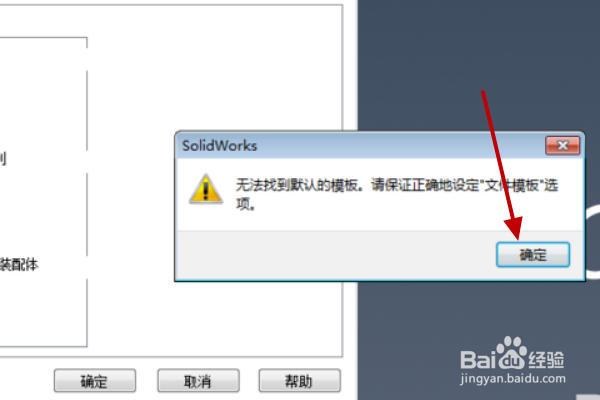
4、点完取消后,会出现另外一个对话框再点击确定。

solidworks如何打开xt文件?

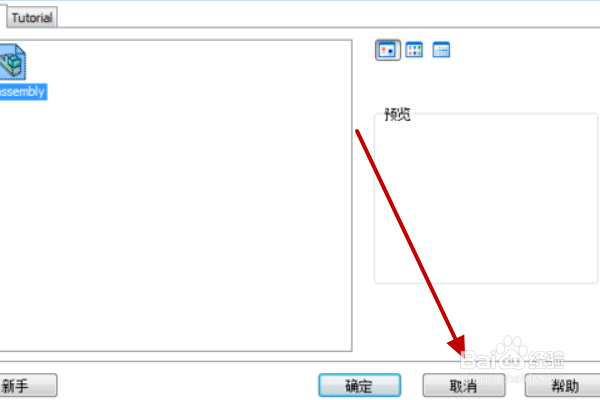
5、一般情况下,SolidWorks会自动将打开的文件自动切换至assembly(装配体)的选择条中,但切记无论你的文件是装配体还是部件,assembly这个格式都是打不开任何文件的,所以这里依然要选择【取消】。
solidworks如何打开xt文件?

6、再次提示默认模板无效,您要使用一个新模板吗?我们仍然选择【取消】。

solidworks如何打开xt文件?

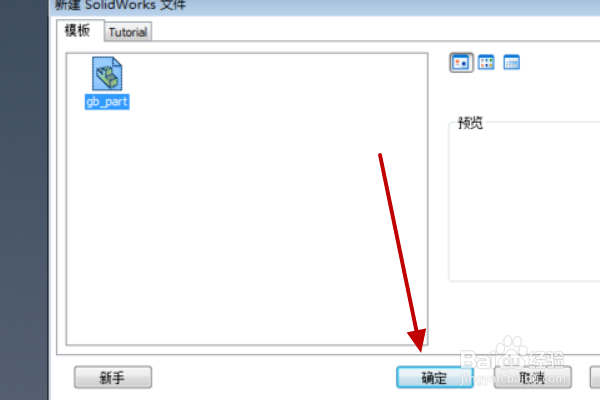
7、之后点击【确定】。

solidworks如何打开xt文件?

8、这时,SolidWorks会将打开方式由assembly转化成part,我们以这个方式点击确定打开。
solidworks如何打开xt文件?

  • SolidWorks零件歪斜如何摆正
  • solidworks2020怎么打开xt文件
  • solidworks怎么设置装配体、编辑零件隐藏线颜色
  • 如何在solidwork里面打开stp文件?
  • SolidWorks怎么设置零件的透明度
  • 热门搜索
    端午节手抄报句子大全 我爱文学手抄报内容 二年级最简单中秋节手抄报 关于环境的手抄报 防火知识手抄报 中秋手抄报图片 数学故事手抄报 教师节手抄报内容文字 电子手抄报怎么做 劳动节手抄报图片