PS中怎样用污点修复画笔工具去掉图片中的内容?

 时间:2026-02-15 14:19:51

1、启动Photoshop CS6。

PS中怎样用污点修复画笔工具去掉图片中的内容?

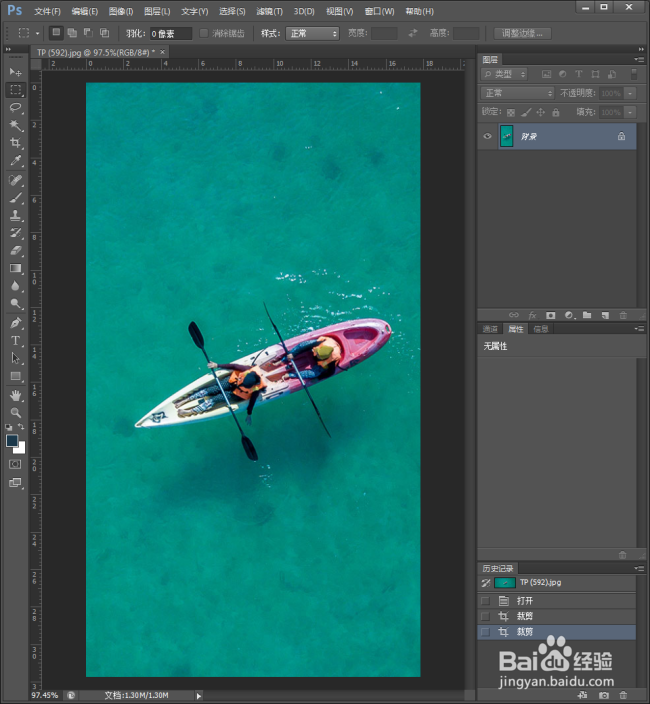
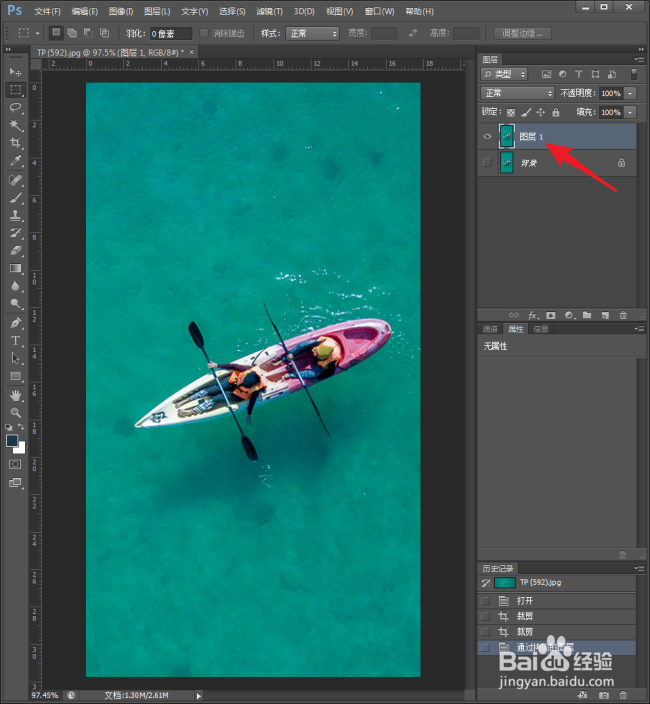
2、载入一张图片,用于演示。希望将图片中的人物和船去掉。

PS中怎样用污点修复画笔工具去掉图片中的内容?

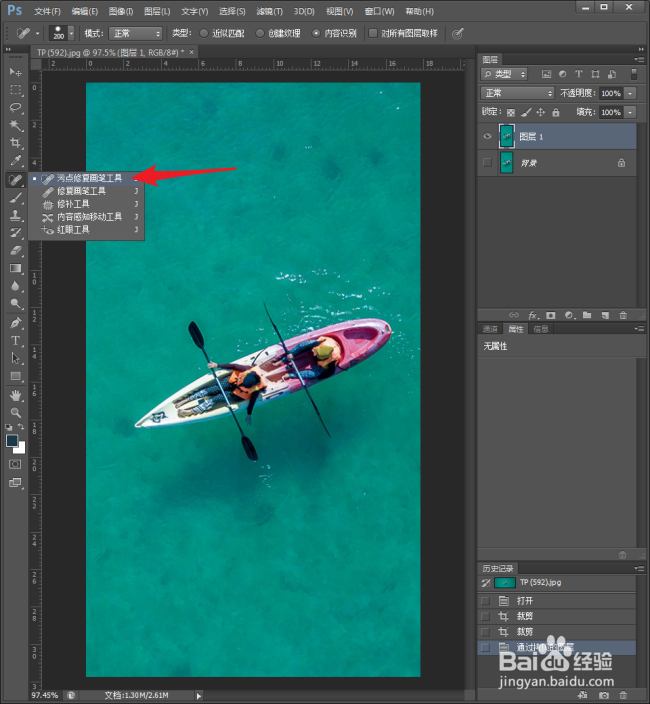
3、为了不对原图造成破坏,也为了对比效果,将原图复制一份,得到图层1,后续操作在图层1中进行。
PS中怎样用污点修复画笔工具去掉图片中的内容?

4、点击选择污点修复画笔工具。

PS中怎样用污点修复画笔工具去掉图片中的内容?

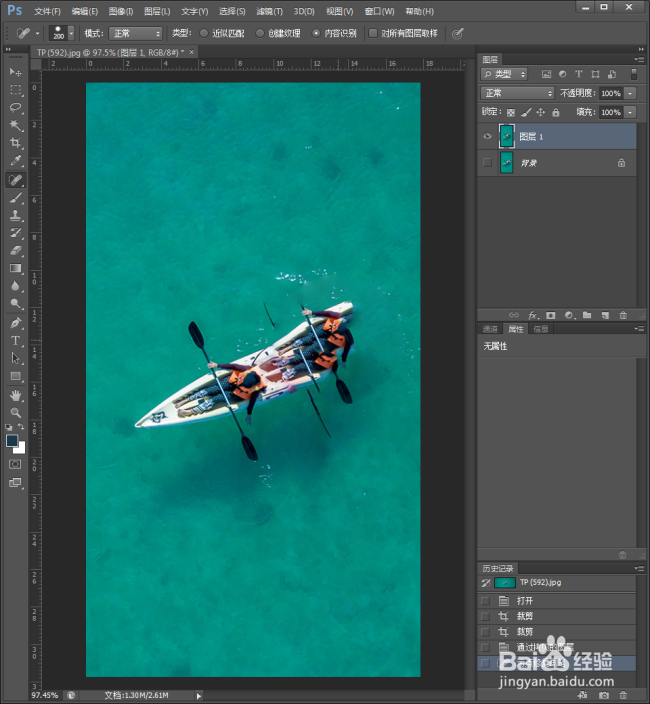
5、然后鼠标变成圆形,在人物和船上点击或涂抹。点击或涂抹的部分就消失了。

PS中怎样用污点修复画笔工具去掉图片中的内容?

6、继续操作,消失的部分越来越多,而且自动使用背景进行了替换。

PS中怎样用污点修复画笔工具去掉图片中的内容?

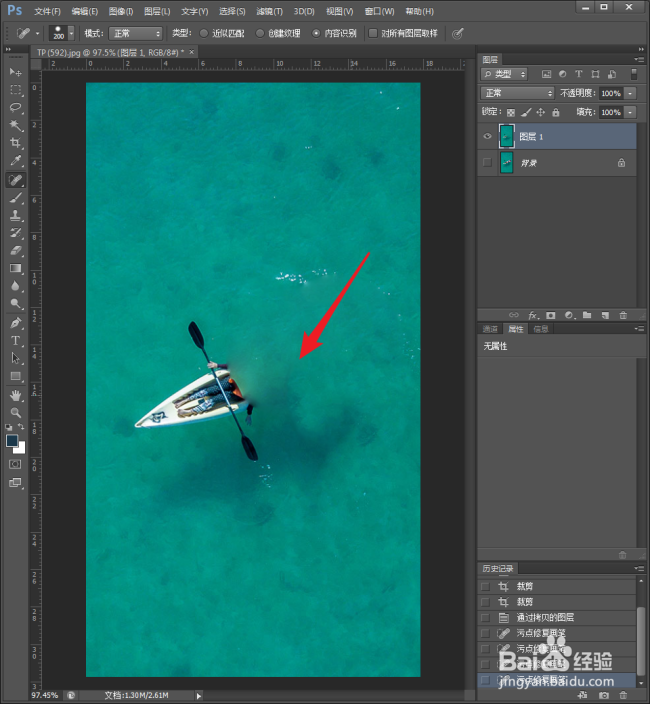
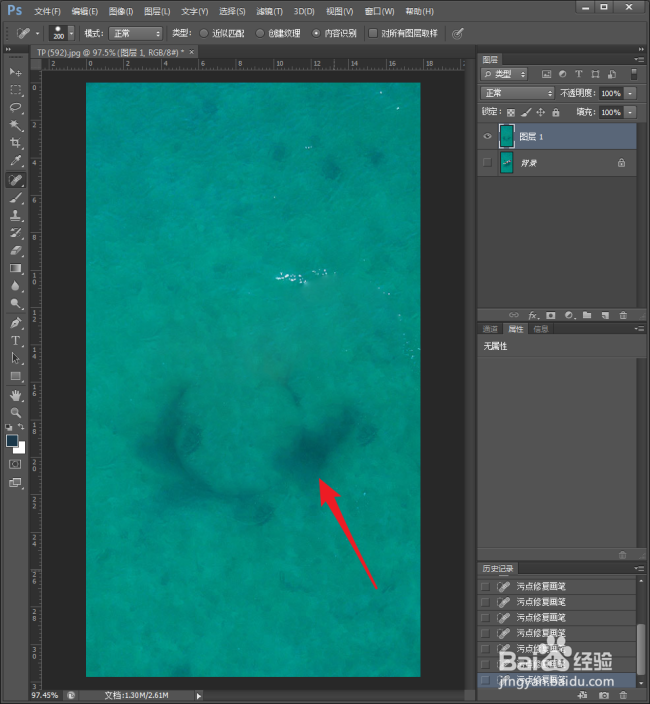
7、继续点击或涂抹,人物和船被去掉了,但是还剩下阴影。

PS中怎样用污点修复画笔工具去掉图片中的内容?

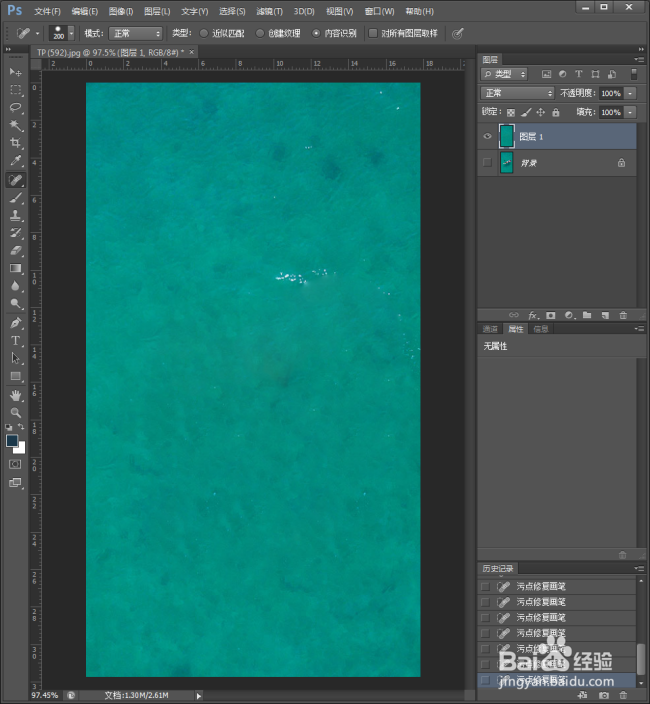
8、继续涂抹阴影,直到阴影全部消失。

PS中怎样用污点修复画笔工具去掉图片中的内容?

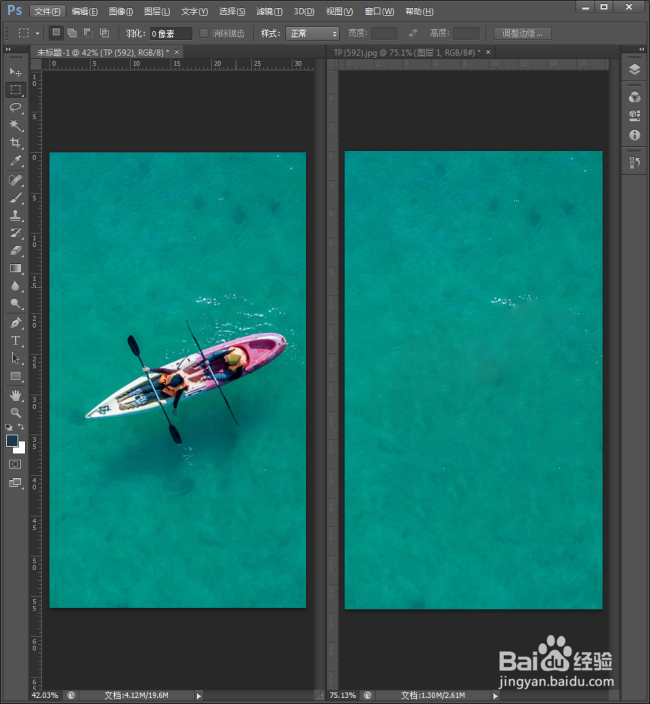
9、最后,来对比一下原图和处理后的图片,看不出什么破绽,从而得到了最终的效果,得到一张纯背景图片。
PS中怎样用污点修复画笔工具去掉图片中的内容?

  • 教你用PS 快速抠出图片中的头发丝
  • 无忧行软件怎么修改登录密码
  • 如何在PS中将输入的文字信息改变为卡通字体?
  • 如何正确迅速地设计一张地毯效果图?
  • photoshop精修之化妆品瓶身包装精修
  • 热门搜索
    节约能源手抄报 三爱手抄报 普通话手抄报大全简单 关于诗的手抄报 国庆节的手抄报图片 中国梦 手抄报 端午节手抄报内容30字 国庆节的手抄报怎么画 关于民族团结的手抄报 过年手抄报简单又漂亮