在pycharm中如何安装python库

 时间:2026-02-12 14:53:33

1、首先打开pycharm,选择File,再点击列表中的setting

在pycharm中如何安装python库

2、然后点击Project:pythonProject的Python Interpreter
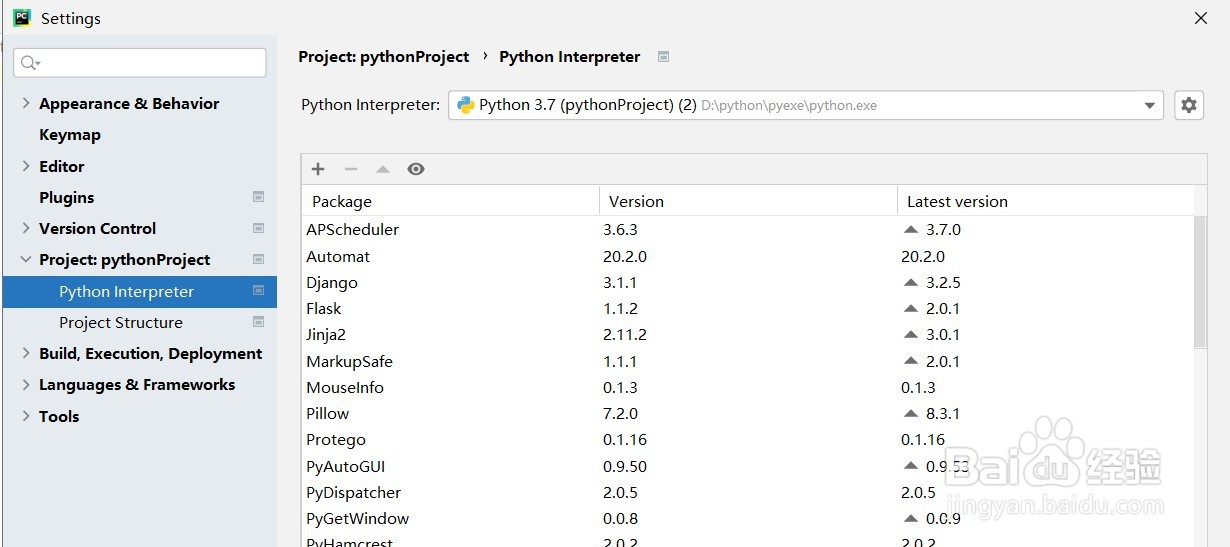
在pycharm中如何安装python库

3、接着点上方的+号进行python库的查找,在新出现的框里输入要安装的库,比如pygame

在pycharm中如何安装python库

在pycharm中如何安装python库

4、选中python库后,可以在下方的Specify version选择要安装的python库的版本,有些库的版本之间差异不大,有些是差异大的,小伙伴可以根据自己的需要进行选择,也可以不选择

在pycharm中如何安装python库

5、最后点击左下角的Install Package等待安装完成即可,回到Settings界面,可以看到想要安装的python库已经安装好了,之后就可以在程序中引用了

在pycharm中如何安装python库

在pycharm中如何安装python库

  • anaconda设置中文方法
  • Anaconda怎么安装
  • Python中出现invalid syntax错误怎么办?
  • list index out of range错误解决方法
  • pycharm怎么调背景颜色
  • 热门搜索
    关于三爱三节的手抄报 关于爱国的手抄报资料 手抄报感恩内容大全 手抄报英语 小英雄手抄报 海洋手抄报内容 讲卫生手抄报 大手拉小手手抄报 感恩的心手抄报图片 小学生反邪教手抄报