Word怎样快速添加和删除页眉横线

 时间:2026-04-25 12:48:30

1、在word文档中如何快速添加页眉横线

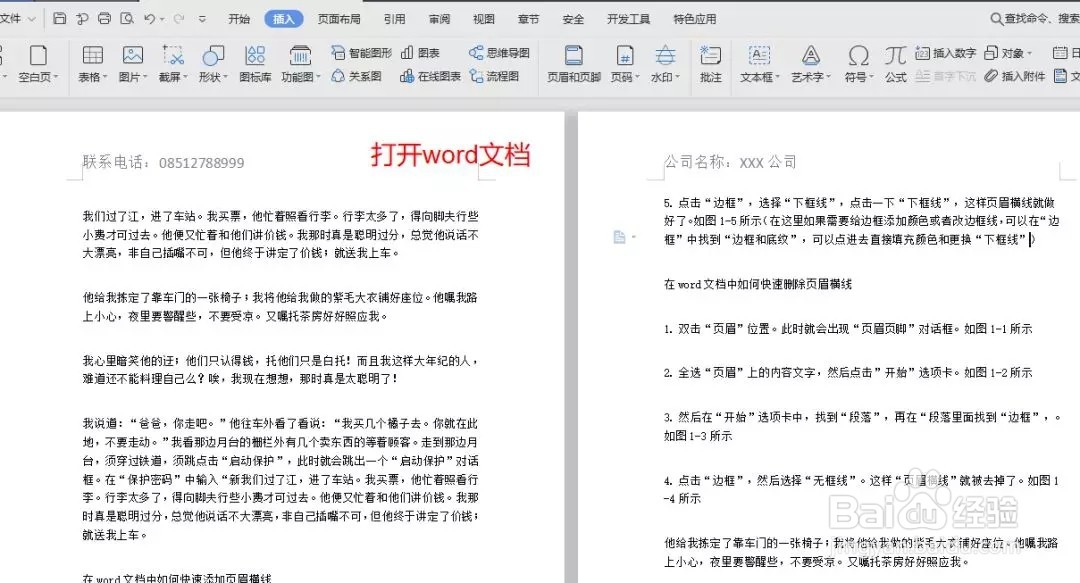
打开word文档,
Word怎样快速添加和删除页眉横线

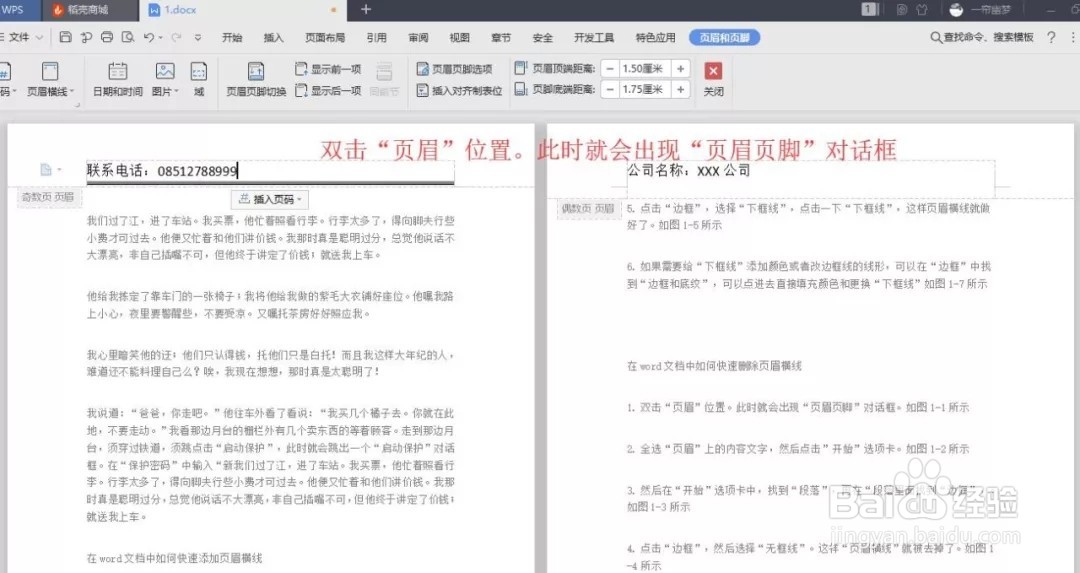
2、双击“页眉”位置。此时就会出现“页眉页脚”对话框。

Word怎样快速添加和删除页眉横线

3、全选“页眉”上的内容,然后点击”开始”选项卡。

Word怎样快速添加和删除页眉横线

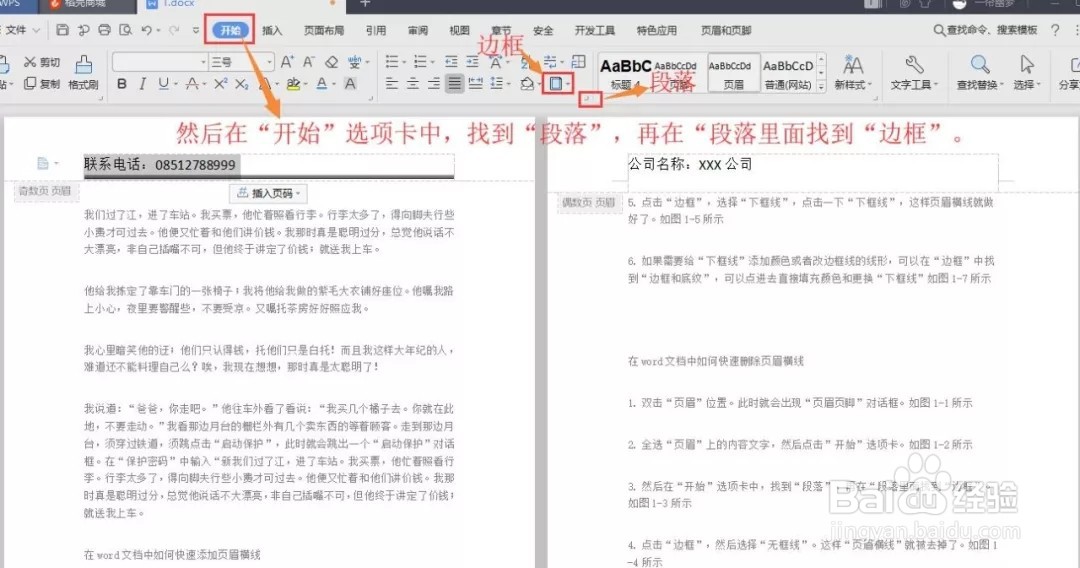
4、然后在“开始”选项卡中找到“段落”,再在“段落”里面找到“边框”。

Word怎样快速添加和删除页眉横线

5、点击“边框”,选择“下框线”,点击一下“下框线”,这样"页眉横线"就做好了。

Word怎样快速添加和删除页眉横线

6、 如果需要给“下框线”添加颜色或者改边框线的线形,可以在“边框”中找到“边框和底纹”,可以点进去直接填充颜色和更换“下框线”

Word怎样快速添加和删除页眉横线

7、在word文档中如何快速删除页眉横线

 双击“页眉”位置。此时就会出现“页眉页脚”对话框。
Word怎样快速添加和删除页眉横线

8、全选“页眉”上的内容文字,然后点击”开始”选项卡。

Word怎样快速添加和删除页眉横线

9、然后在“开始”选项卡中,找到“段落”,再在“段落“里面找到“边框”。

Word怎样快速添加和删除页眉横线

10、点击“边框”,然后选择“无框线”。这样“页眉横线”就被去掉了。

Word怎样快速添加和删除页眉横线

  • 如何在word当中设置页码的样式?
  • 如何用文本框做好看的封面图?
  • word页眉里的直线如何变成虚线或双直线?
  • WPS WORD如何插入下一页分节符?
  • word文档怎么添加横线
  • 热门搜索
    节约用电手抄报 成长手抄报 英语手抄报 四年级手抄报 保护地球手抄报 三国演义手抄报 文明礼仪伴我行手抄报 安全教育手抄报内容 1~6年级一等奖手抄报 祖国手抄报