WORD上次启动时失败,以安全模式启动的解决方法

 时间:2026-02-14 13:15:01

1、打开一个WORD文档或PPT文档,出现提示“上次启动失败,以安全模式启动…………”点“是”进行打开文档

WORD上次启动时失败,以安全模式启动的解决方法

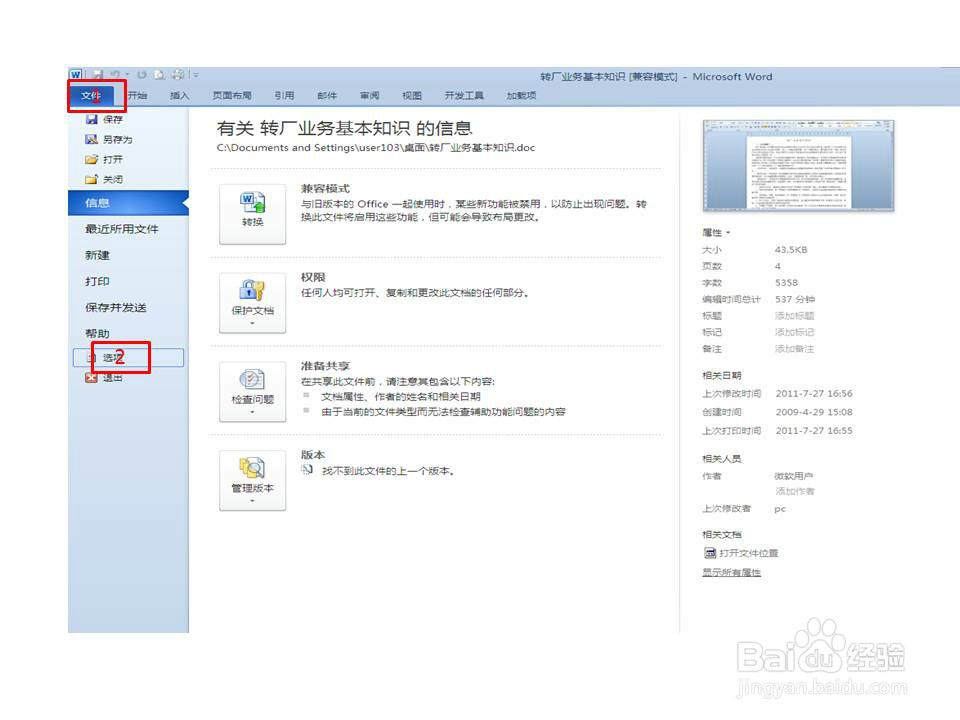
2、点工具栏上的“文件”----点“选项”

WORD上次启动时失败,以安全模式启动的解决方法

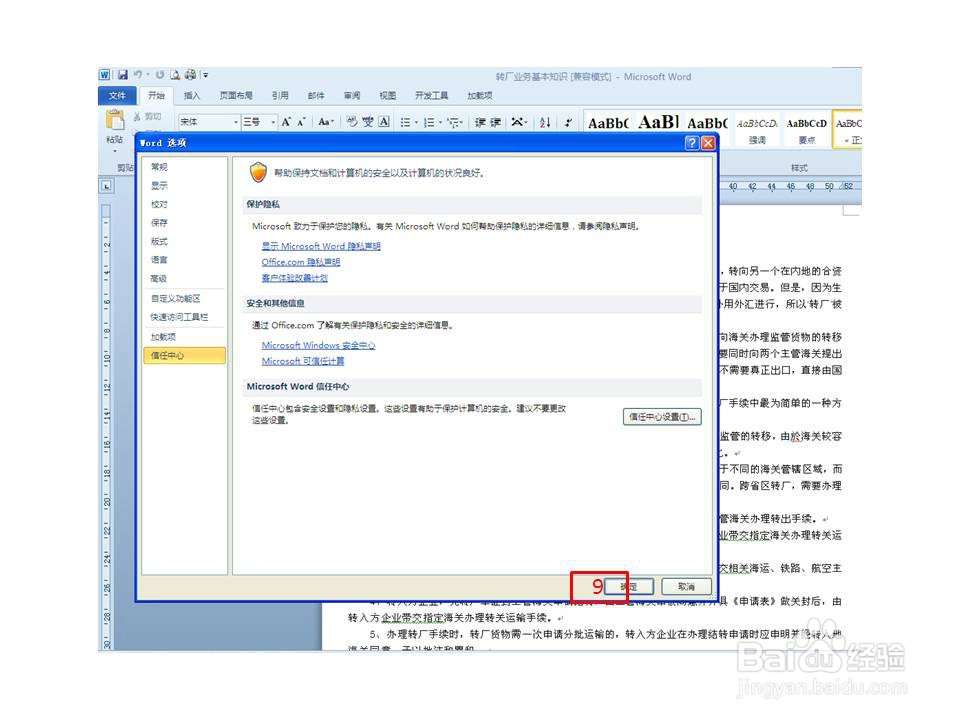
3、在弹出的选项窗中点选“信任中心”-----点选 “信任中心设置”

WORD上次启动时失败,以安全模式启动的解决方法

4、在信任中心对话窗中点选“文件阻止设置”-----查看打开文件类型的行为,是否是在第2个状态"在受保护的视图中打开选定的文件类型",若是继续下一步操作

WORD上次启动时失败,以安全模式启动的解决方法

5、点选"在受保护的视图中打开选定的文件类型并允许编辑",按"确定"

WORD上次启动时失败,以安全模式启动的解决方法

6、接着再按WORD选项窗确认,关闭该文档,重新启动电脑.

WORD上次启动时失败,以安全模式启动的解决方法

7、再次打开刚刚那个文档,不再有提示"上次启动失败,以安全模式启动......"的提示了,一切正常运行.

WORD上次启动时失败,以安全模式启动的解决方法

  • word出现上次启动失败的情况如何解决
  • 台式电脑如何停止TCP/IP NetBIOS Helper
  • 通过组策略轻松设置IE浏览器主页
  • 怎么在控制面板中取消"360强力卸载"图标
  • 如何解决Windows Update错误代码0x80080005?
  • 热门搜索
    环境手抄报 诚信教育手抄报 做文明小学生手抄报 中秋节的手抄报简单又漂亮 共创文明城市手抄报 手抄报插图简单又漂亮 珍爱生命手抄报资料 环境手抄报内容 我爱足球手抄报 小学生三年级手抄报