1、手机连接Wlan网络,然后在手机端找到“文件管理”图标。点击打开“文件管理”窗口。

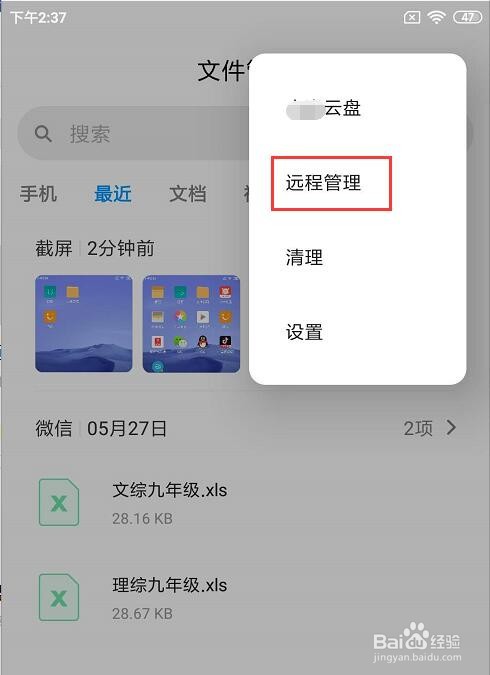
2、在打开的“文件管理”窗口中,找到“远程管理”命令。
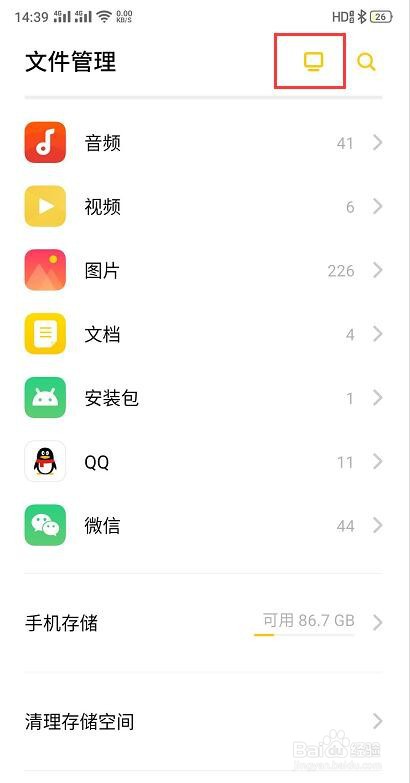
不同品牌的手机,文件管理的远程管理命令形式不同,不过,基本上大同小异。
3、小米手机的“远程管理”的样式。
4、OPPO手机的“远程管理”的样式。
5、点击打开“远程管理”,在“远程管理”窗口中,点击“启动服务”。

6、根据系统提示,设置自己容易记住的用户名和登录密码输入到对应的输入框中。单击“确定”按钮,完成远程管理的设置操作。

7、完成远程管理设置后,系统显示电脑远程管理的登录地址。

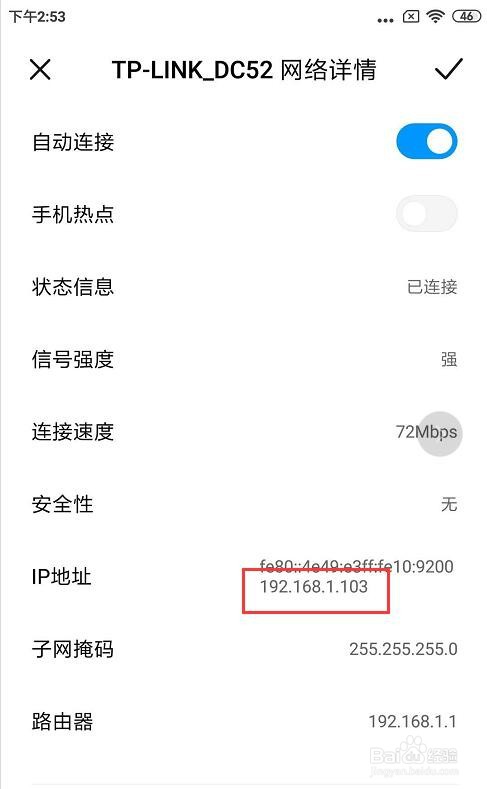
8、其中的IP地址如192.168.1.103为手机端的IP地址。
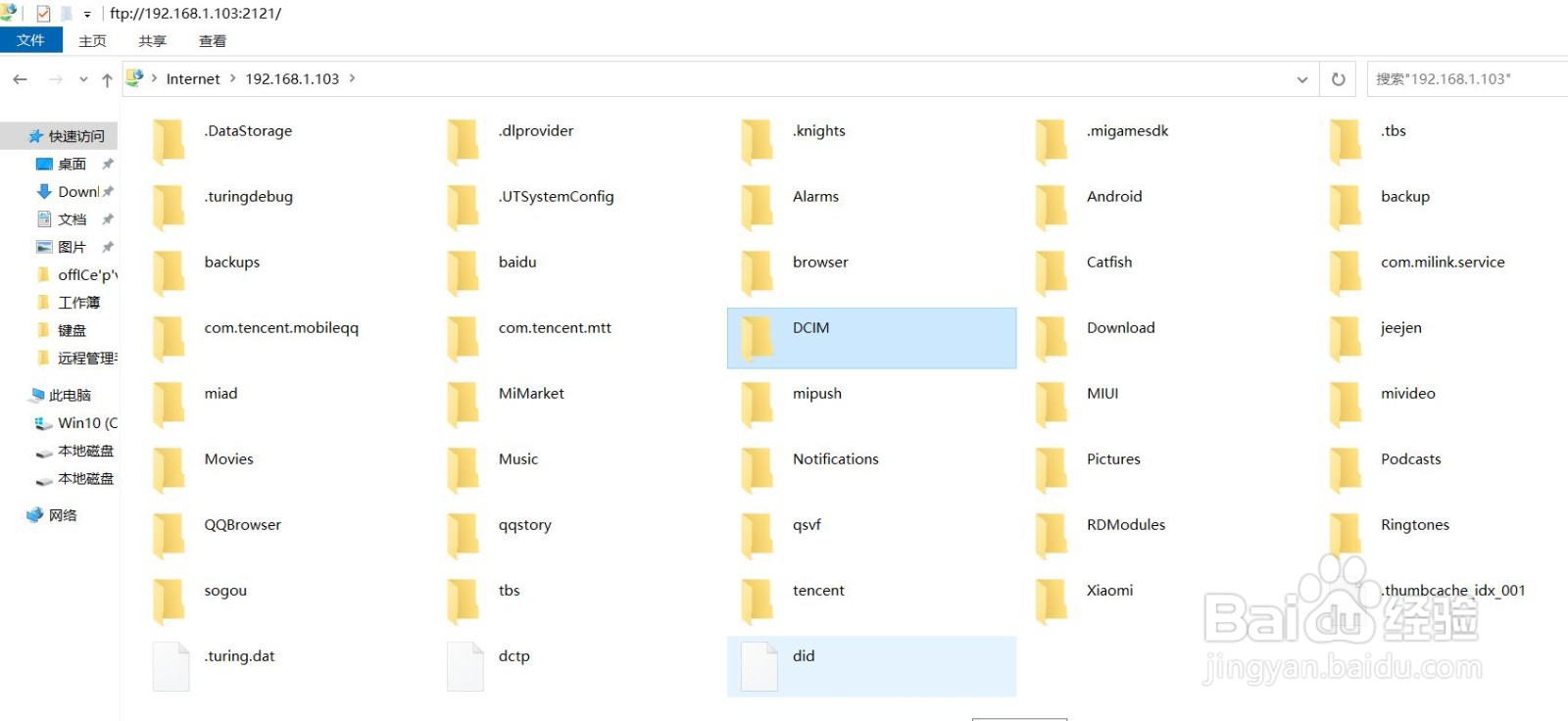
9、在电脑端“我的电脑”地址栏中输入FTP地址,即Ftp://192.168.1.103:2121,敲回车键,输入自己设置的用户名和登录密码,点击“确定”按钮,登录Ftp服务器。
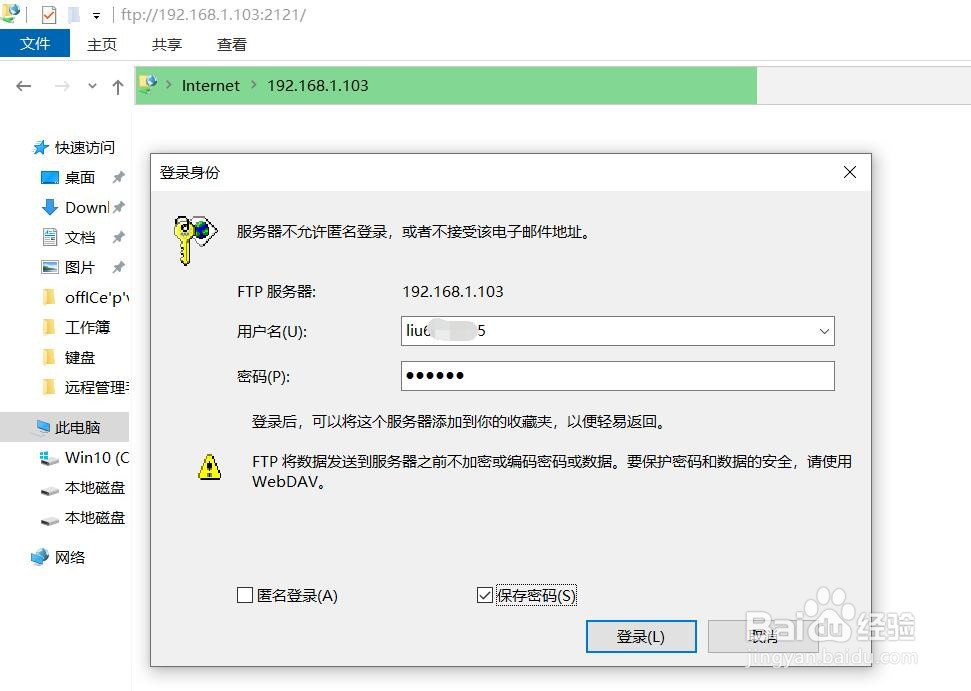
10、经过以上简单文件远程管理设置,就可以在电脑上对手机端的文件资料进行复制、移动、删除等等操作了。