PS中的乌云素材是如何处理的?

 时间:2026-02-15 20:57:05

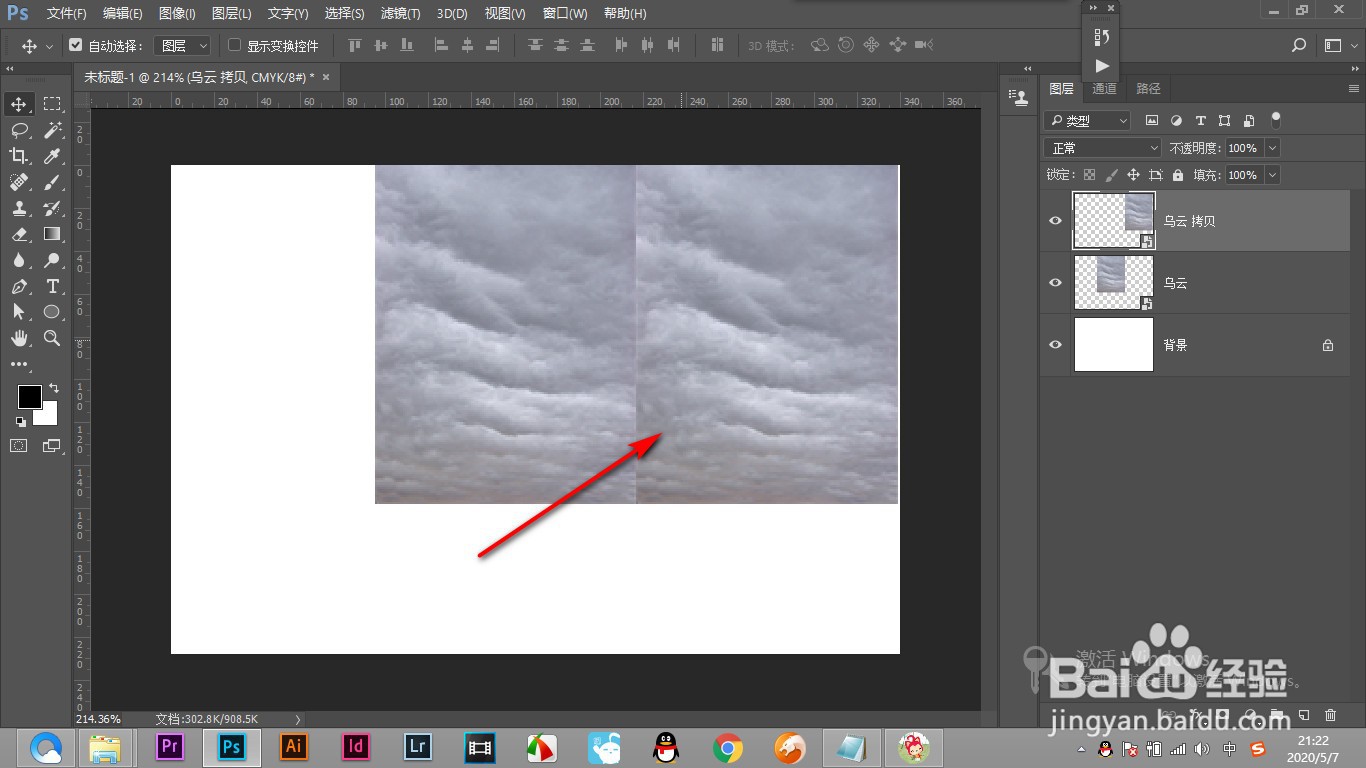
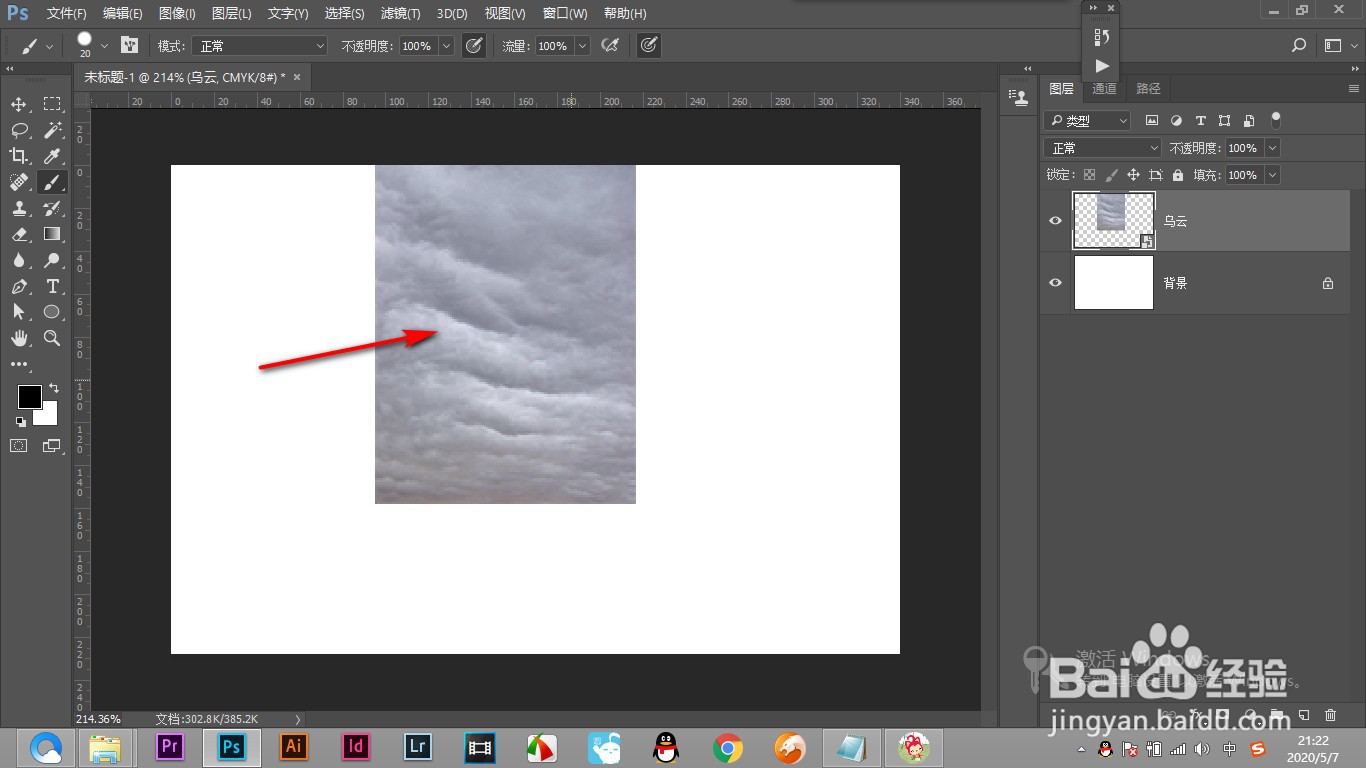
1、1.首先我们导入乌云的素材,比较小。
PS中的乌云素材是如何处理的?

2、2.这个时候我们按住Alt键复制出另一块。

PS中的乌云素材是如何处理的?

3、3.然后将其自由变换水平翻转一下,达到对称的效果。

PS中的乌云素材是如何处理的?

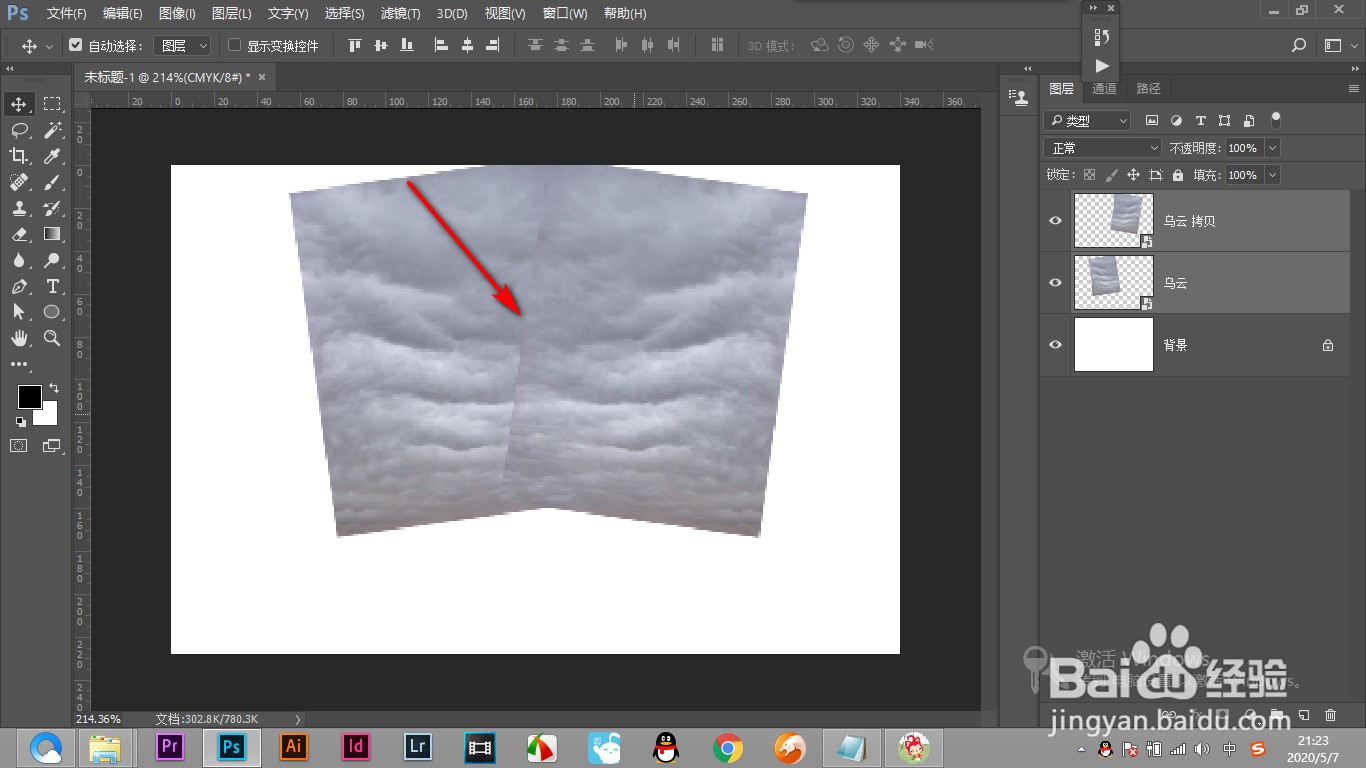
4、4.将两者拼接到一起,然后分别添加一个蒙版。

PS中的乌云素材是如何处理的?

5、5.选用黑色画笔将不需要的部分进行擦除。

PS中的乌云素材是如何处理的?

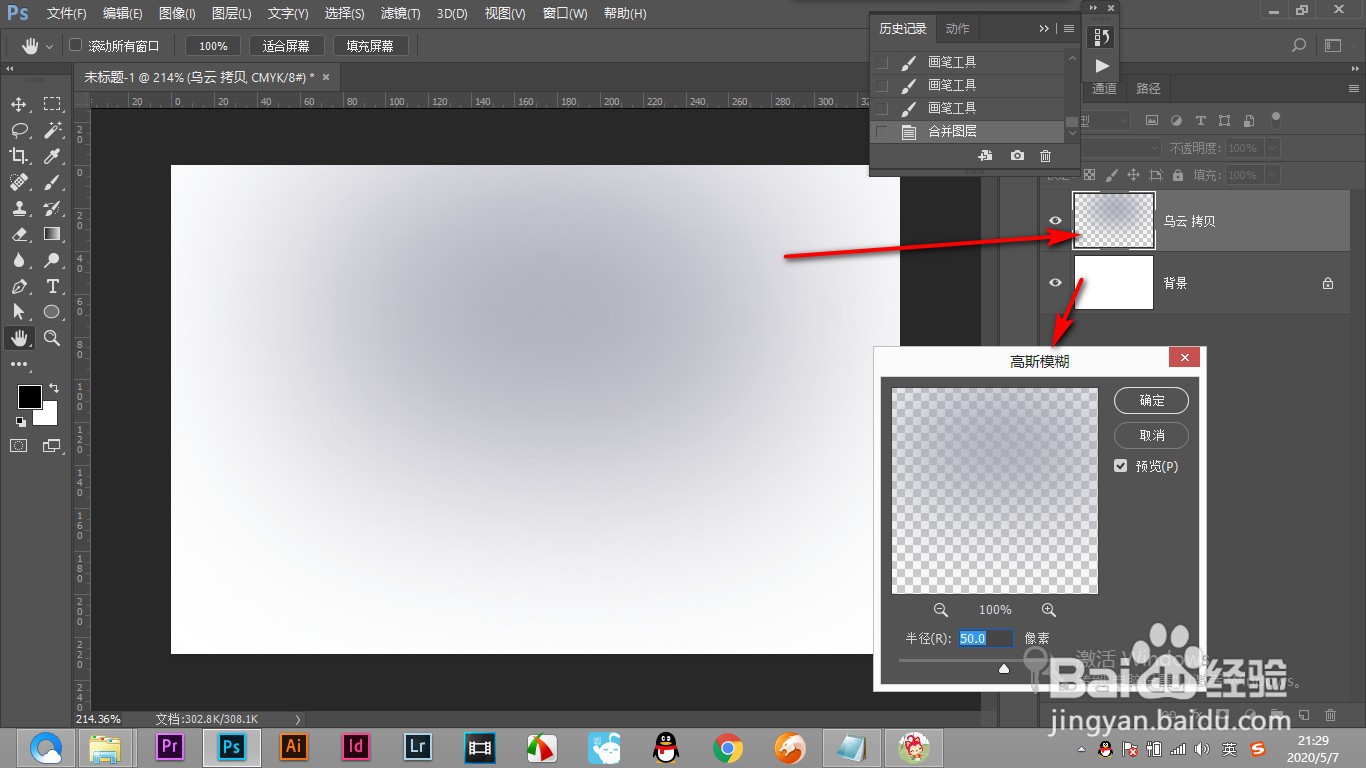
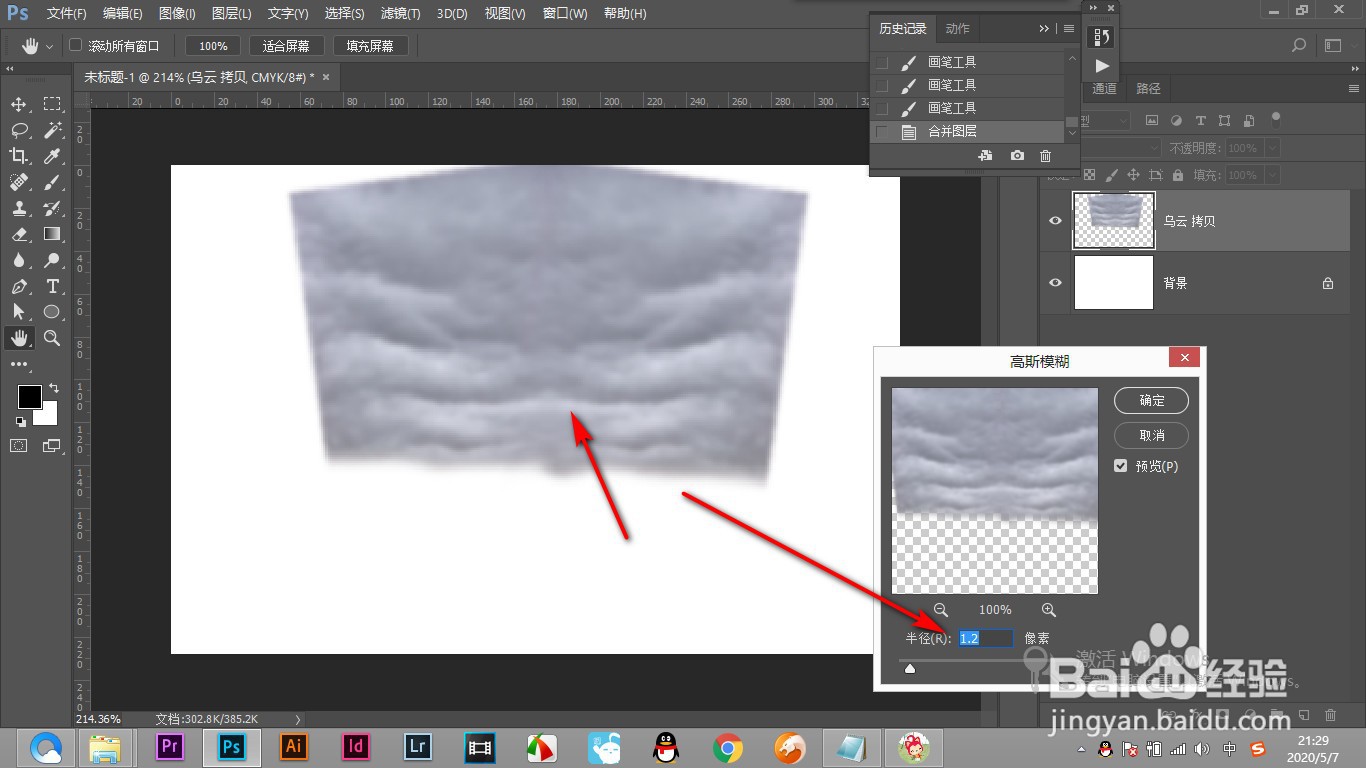
6、6.之后再将两个图层进行合并,添加一个高斯模糊。

PS中的乌云素材是如何处理的?

7、7.调整合适的数值,这样会过度比较自然,再自由变换就可作为背景使用。

PS中的乌云素材是如何处理的?

1、1.首先我们导入乌云的素材,比较小。

2.这个时候我们按住Alt键复制出另一块。

3.然后将其自由变换水平翻转一下,达到对称的效果。

4.将两者拼接到一起,然后分别添加一个蒙版。

5.选用黑色画笔将不需要的部分进行擦除。

6.之后再将两个图层进行合并,添加一个高斯模糊。

7.调整合适的数值,这样会过度比较自然,再自由变换就可作为背景使用。

  • Ps如何制作暴漫表情包
  • PS怎么用填充命令
  • Photoshop CS6怎么设置“阈值”
  • ps怎样制作植物缠绕文字效果
  • Mac版的PS画笔如何画出对称图案
  • 热门搜索
    传统文化手抄报大全 保护视力手抄报 以爱国为主题的手抄报 阅读的手抄报 关于元旦的英语手抄报 学法懂法守法手抄报 禁毒手抄报的内容 关于环保的手抄报图片 吸烟有害健康手抄报 对联手抄报