使用CAD如何绘制汽缸垫

 时间:2026-04-23 23:39:13

1、打开CAD之后,在CAD的绘图菜单里找到圆形,如图所示:

使用CAD如何绘制汽缸垫

2、选择圆形之后我们在绘图区里画出两组圆环,如图所示:

使用CAD如何绘制汽缸垫

3、画好圆环之后,我们再找到阵列选项内的环形阵列选项,如图所示:

使用CAD如何绘制汽缸垫

4、选择环形阵列,然后选择需要阵列的圆形,然后指定环形阵列的中心点,并在环形阵列的设置里设置项目数为5,如图所示:

使用CAD如何绘制汽缸垫

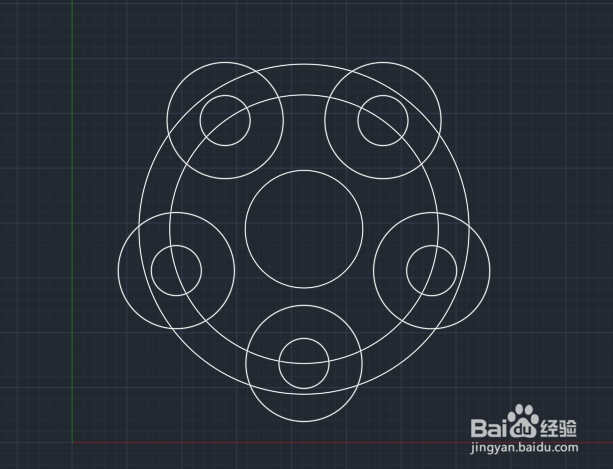
5、设置好之后按下回车键我们就得到了阵列后的图形了,如图所示:

使用CAD如何绘制汽缸垫

6、阵列好图形之后,我们在选择直线命令,在里面的圆形的上下画出两个键槽图形,如图所示:

使用CAD如何绘制汽缸垫

7、画好键槽图形之后再在修改里找到修剪选项,如图所示;

使用CAD如何绘制汽缸垫

8、点击修剪选项我们将图中不要的圆弧进行修剪,如图所示:

使用CAD如何绘制汽缸垫

9、修建好图形之后,我们再将多余的圆弧线进行删除就得到了最后的汽缸垫了,如图所示:

使用CAD如何绘制汽缸垫

  • CAD如何绘制圆柱体
  • cad如何捕捉一个定点
  • CAD动态块块特性表要怎么设置?
  • 在CAD里面怎么创建块?
  • CAD如何绘制样条曲线
  • 热门搜索
    清明节手抄报简单漂亮 春节里的数学手抄报 走进鲁迅手抄报 儿童中秋节手抄报 五一手抄报内容 国庆节手抄报简单易画 勿忘国耻振兴中华手抄报 国庆手抄报内容资料 法制安全教育手抄报 端午节手抄报内容30字