几何画板软件中怎样过三点画弧线图形

 时间:2026-02-16 00:26:11

1、    在计算机中,打开几何画板软件,鼠标左键单击【新建】,如下图所示。

几何画板软件中怎样过三点画弧线图形

2、    接着,鼠标左键单击单击工具箱中的点工具,在画布中绘制出三个顶点的图形,如下图所示。

几何画板软件中怎样过三点画弧线图形

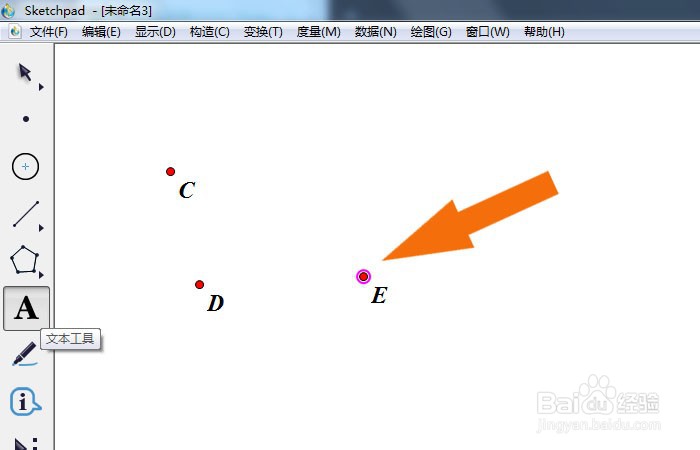
3、    然后,鼠标左键单击单击工具箱中的【文本工具】,在画布中给三个顶点标记字母图形,如下图所示。
几何画板软件中怎样过三点画弧线图形

4、    接着,鼠标左键单击单击工具箱中的【选择工具】,框选顶点的图形,如下图所示。

几何画板软件中怎样过三点画弧线图形

5、    然后,鼠标左键单击菜单下的【构造】下的【过三点画弧线】,如下图所示。

几何画板软件中怎样过三点画弧线图形

6、    最后,在画布中可以看到弧线图形的显示了,如下图所示。单击菜单下的【保存】。通过这样的操作和步骤,在几何画板软件中就学会过三点画弧线图形了。

几何画板软件中怎样过三点画弧线图形

  • 几何画板绘制圆的切线
  • 几何画板中使用自定义变换平移函数图像
  • 几何画板如何绘制扇形
  • 如何使用几何画板的角度标注功能
  • 几何画板中如何制作平行线
  • 热门搜索
    畅想2035年手抄报内容 环保手抄报图片 名人故事手抄报 禁毒手抄报内容资料 元宵手抄报 扫黑除恶手抄报内容 家乡的变化手抄报 文明礼貌手抄报 预防新型冠状病毒手抄报 开学了手抄报