Proe如何创建红色O型圈

 时间:2026-02-13 23:27:41

1、如下所示,

打开Proe软件,新建一缺省模板的实体零件,

Proe如何创建红色O型圈

2、如下所示,

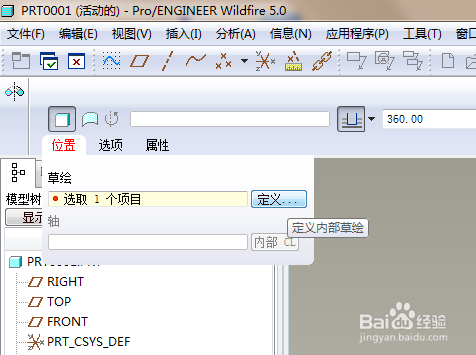
执行【旋转——位置——定义】。

Proe如何创建红色O型圈

3、如下所示,

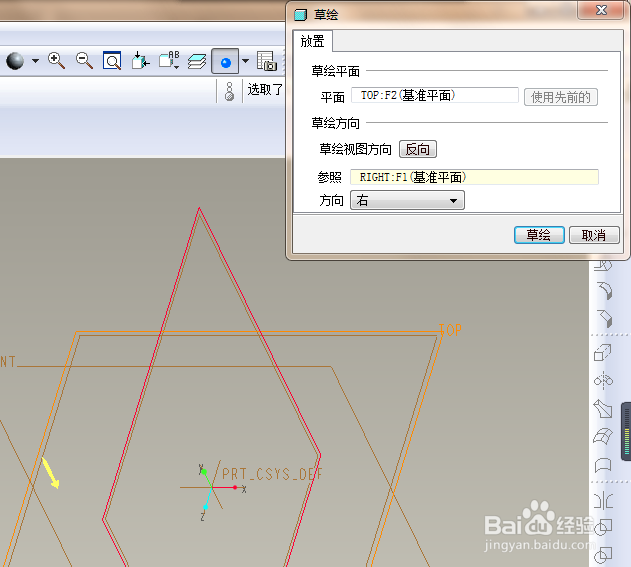
点击TOP面,点击草绘,

直接进入草绘环境。

Proe如何创建红色O型圈

4、如下所示,

进入草绘环境,首先激活中心线命令,画一条与纵轴重合的中心线,

Proe如何创建红色O型圈

5、如下所示,

在右边工具栏中激活圆命令,

在横轴上任取一点为圆心画圆,

双击修改直径为20,圆心距离纵轴50,

点击右边工具栏中的√,完成并退出草绘。

Proe如何创建红色O型圈

6、如下所示,

看着预览效果,点击√,完成并结束旋转操作。

Proe如何创建红色O型圈

7、如下所示,

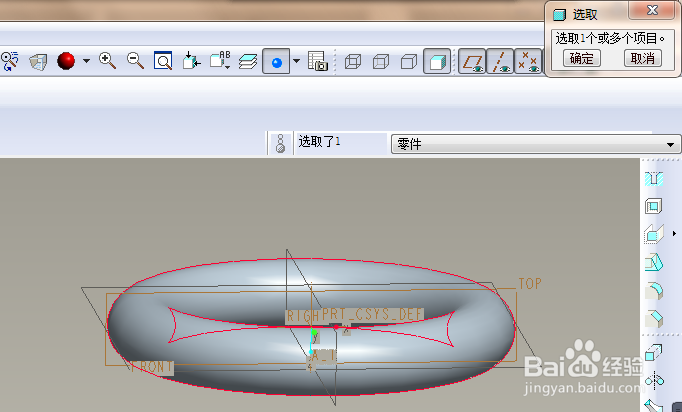
点击工具栏中的颜色命令,选中红色,

“选取”整个零件,

点击确定。

、、、、、、

到这里,这个红色的O型圈就创建完毕了。
Proe如何创建红色O型圈

  • proe平行混合投影截面薄板伸出项
  • Creo如何绘制双向拉伸实例【一】
  • Proe混合工具之二(薄板伸出项)
  • Creo如何创建镜像特征
  • proe5.0/creo3.0怎样画扫描实体(2)
  • 热门搜索
    抗震救灾手抄报 爱国诚信友善手抄报 科技改变生活手抄报 建军节手抄报内容 轻叩诗歌的大门手抄报 福娃过大年手抄报 音乐手抄报图片 知法懂法守法手抄报 关于孝心的手抄报 文明手抄报资料