如何使用Photoshop制作水晶球的效果

 时间:2026-02-14 10:11:45

给大家讲解一下如何使用Photoshop制作水晶球的效果。
如何使用Photoshop制作水晶球的效果

工具/原料

电脑一台

Photoshop软件

方法/步骤

首先使用快捷键Ctrl+O导入图片素材。

如何使用Photoshop制作水晶球的效果

首先使用快捷键Ctrl+J复制两次背景图片。

如何使用Photoshop制作水晶球的效果

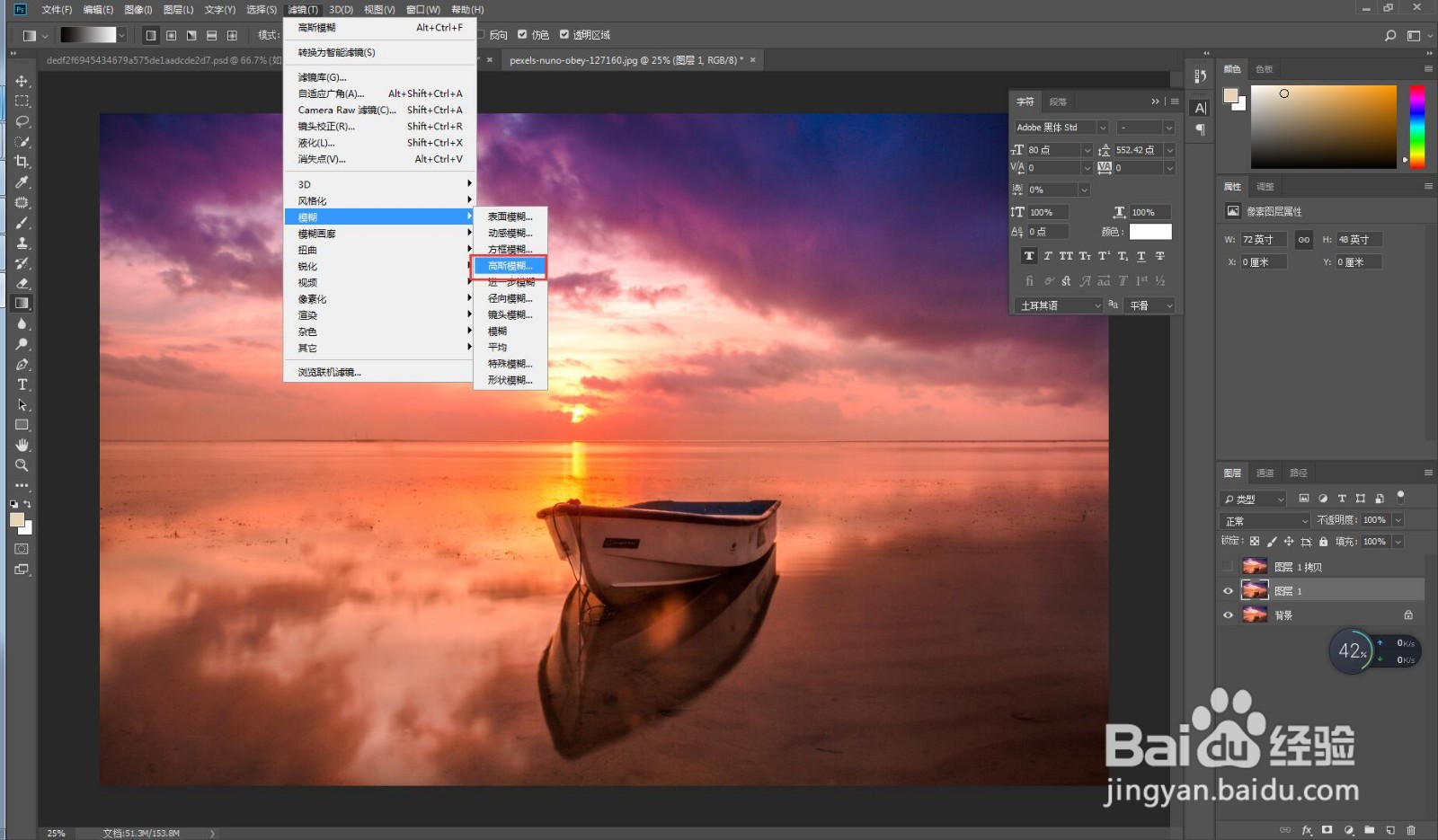
隐藏最上面的图层,点击第二个图层,选择滤镜栏的模糊菜单下的高斯模糊选项,修改参数如下图。
如何使用Photoshop制作水晶球的效果

如何使用Photoshop制作水晶球的效果

点击最上面的图层,使用椭圆选框工具,画出圆形选区。

如何使用Photoshop制作水晶球的效果

使用快捷键Ctrl+shift+i反选,再使用快捷键delete删除选区。

如何使用Photoshop制作水晶球的效果

再次使用快捷键Ctrl+shift+i反选,选择滤镜栏的扭曲菜单下的球面化选项,调整参数和效果如下图

如何使用Photoshop制作水晶球的效果

如何使用Photoshop制作水晶球的效果

如何使用Photoshop制作水晶球的效果

保留选区,点击选择栏的修改菜单下的收缩选项,调整参数如下图。

如何使用Photoshop制作水晶球的效果

如何使用Photoshop制作水晶球的效果

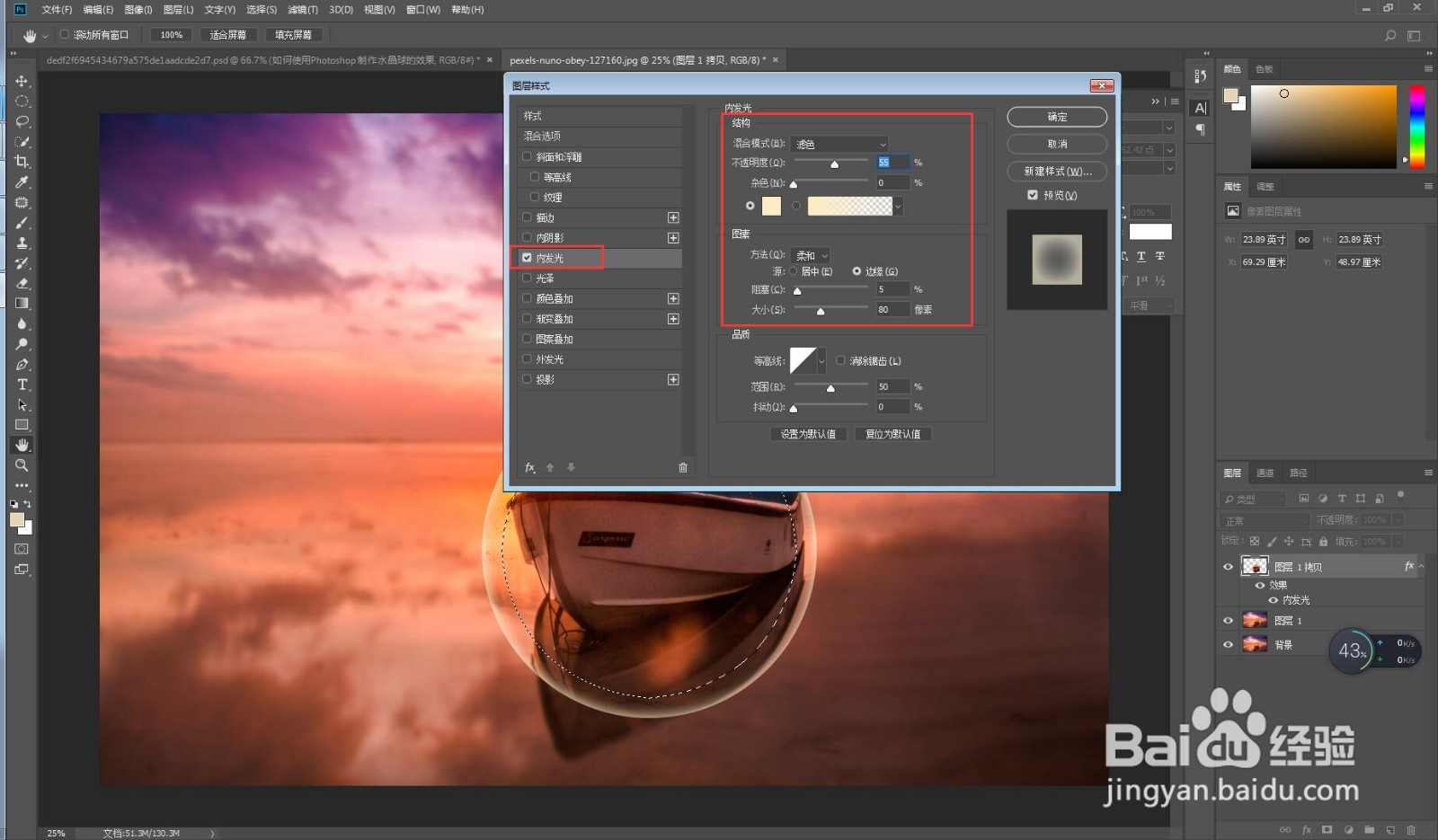
最后双击图层,调整图层样式的内发光选项,修改参数和最终效果如下图。

如何使用Photoshop制作水晶球的效果

如何使用Photoshop制作水晶球的效果

注意事项

希望可以帮助到您。

  • 利用Photoshop曲线调出小清新色调
  • ps设计教程:[82]用橡皮擦工具合成照片
  • Photoshop制作2014马年特效文字:[25]白羽字体
  • PS给图像增加水晶球效果
  • PS如何快速做轮船图案
  • 热门搜索
    以爱国为主题的手抄报 励志手抄报图片 作文手抄报 防震减灾的手抄报 古诗词手抄报 关于文明的手抄报内容 书香满园手抄报 科技节手抄报资料 廉洁文化手抄报内容 七彩童年手抄报图片