铁威马NAS如何创建共享文件夹

 时间:2024-10-13 18:24:26

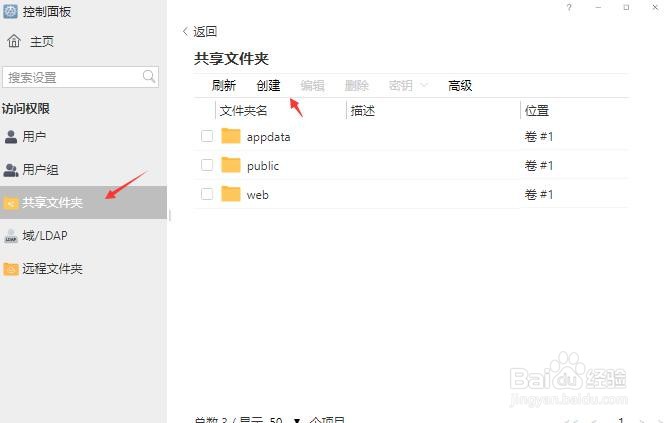
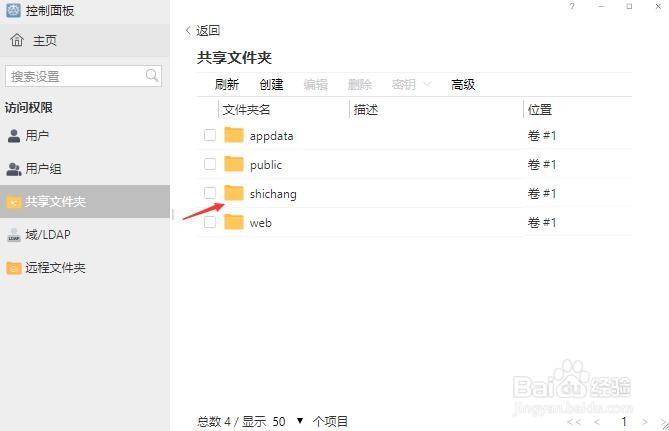
1、前往 TOS 桌面-控制面板-访问权限-共享文件夹;

铁威马NAS如何创建共享文件夹

2、选择共享文件夹,点击创建;

铁威马NAS如何创建共享文件夹

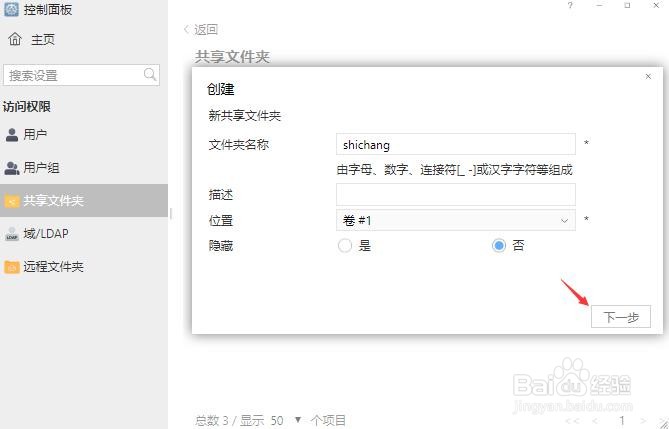
3、在弹窗中填写文件夹名称,设定共享文件夹的位置,如需将该文件夹隐藏,请勾选“是”,点击“下一步”;
铁威马NAS如何创建共享文件夹

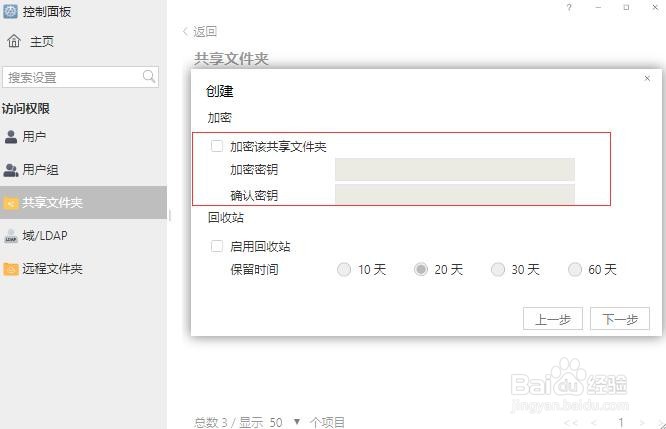
4、如需要加密该共享文件夹,可勾选“加密该疤噜呶买共享文件夹”,然后输入加密密钥。共享文件夹的加密采用硬件加密,请务必妥善保存密钥,否则,无论如何你也无法找回你的文件;
铁威马NAS如何创建共享文件夹

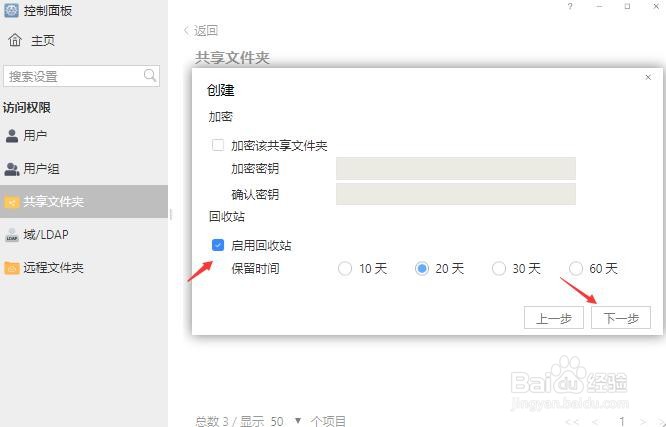
5、如需要为该共享文件夹启用回收站,请勾选“启用回收站”,然后点击“下一步”;
铁威马NAS如何创建共享文件夹

6、设置权限,然后点击“下一步”;

铁威马NAS如何创建共享文件夹

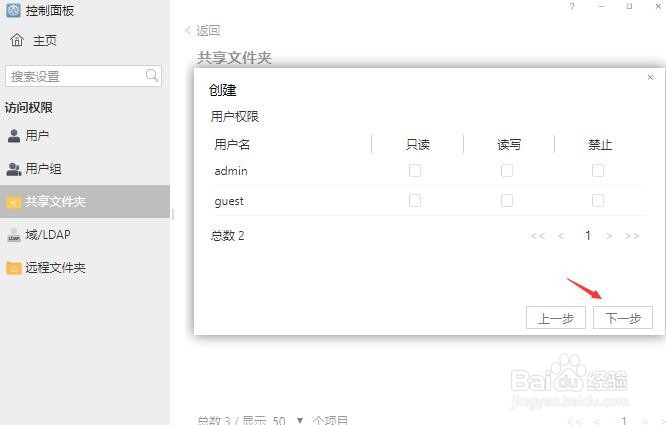
7、设置用户或用户组权限,点击下一步;

铁威马NAS如何创建共享文件夹

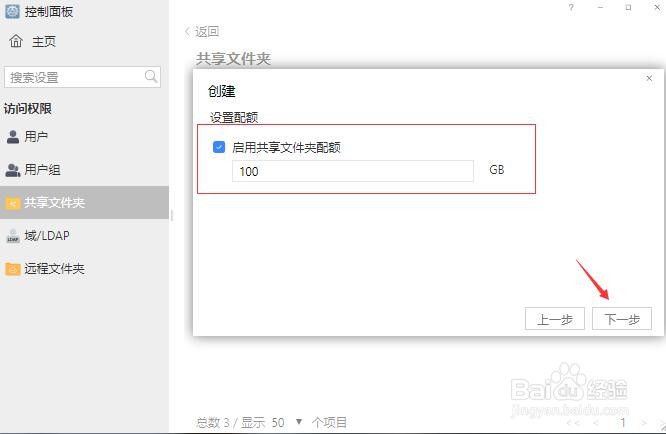
8、设置共享文件夹配额,点击下一步;

铁威马NAS如何创建共享文件夹

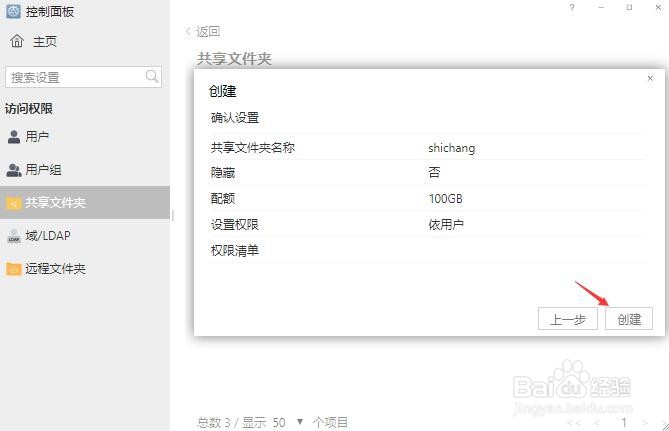
9、确认设置,点击创建;

铁威马NAS如何创建共享文件夹

10、查看创建共享文件夹。

铁威马NAS如何创建共享文件夹
  • 群晖NAS如何更新套件
  • PotPlayer如何使用任务栏播放控制功能
  • 制作Win7_64位内存系统ramos(步骤超详)
  • KERNEL32.dll动态链接库报错解决方法
  • 如何将FTP服务器目录映射到本地驱动器
  • 热门搜索
    消防安全手抄报边框 关于新年的手抄报图片 生命的意义手抄报 廉洁诚信手抄报 助人为乐手抄报 感恩教育手抄报内容 和平手抄报 生活中的数学手抄报 手抄报简单漂亮花边 廉洁的手抄报