1、打开ps,导入需要修改的素材,根据需要对素材进行处理,这里以抠选人物为例

2、双击背景图层将其解锁

3、接着点击左侧工具栏的钢笔工具,使用钢笔工具抠出人物,ctrl+回车键确定选区

4、快捷键ctrl+shift+i进行反选
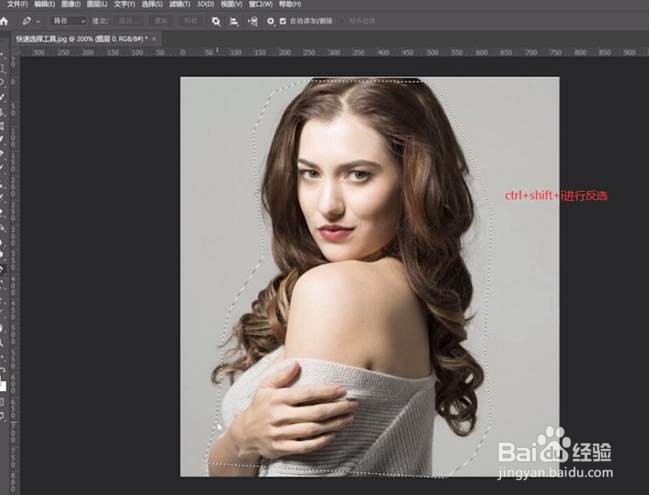
5、点击Delete删除不需要的区域

6、点击文件,存储为,选择存储位置
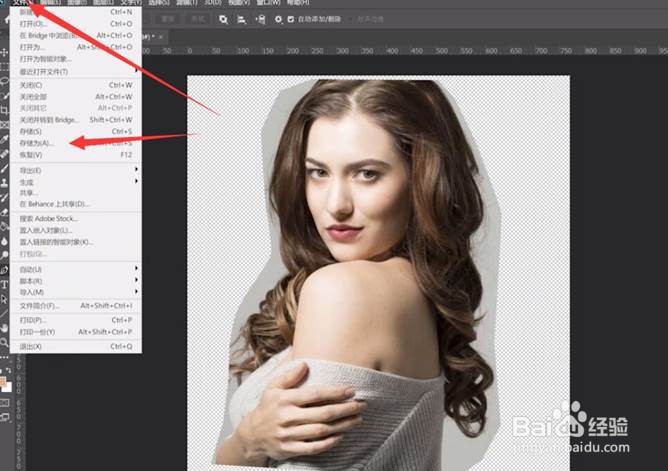
7、格式选择PNG或JPEG,保存,确定即可


时间:2026-04-28 03:02:40
1、打开ps,导入需要修改的素材,根据需要对素材进行处理,这里以抠选人物为例
2、双击背景图层将其解锁
3、接着点击左侧工具栏的钢笔工具,使用钢笔工具抠出人物,ctrl+回车键确定选区
4、快捷键ctrl+shift+i进行反选
5、点击Delete删除不需要的区域
6、点击文件,存储为,选择存储位置
7、格式选择PNG或JPEG,保存,确定即可
