1、首先,在Excel选项卡中单击“试图”的选项。
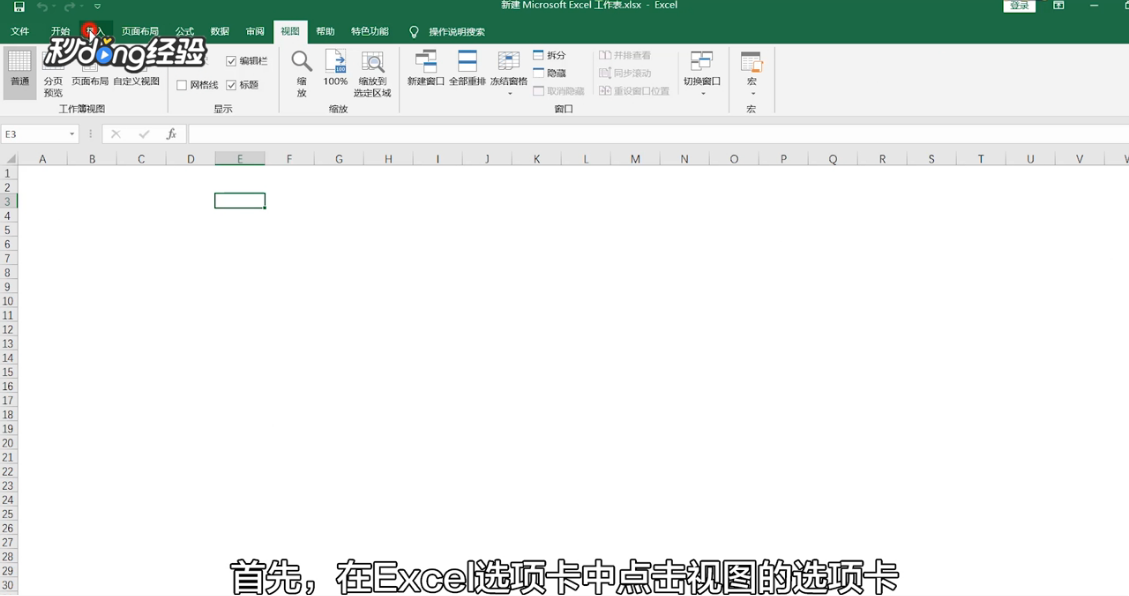
2、在显示的工具栏内找到并点击鼠标左键,将网格线前面的√取消。
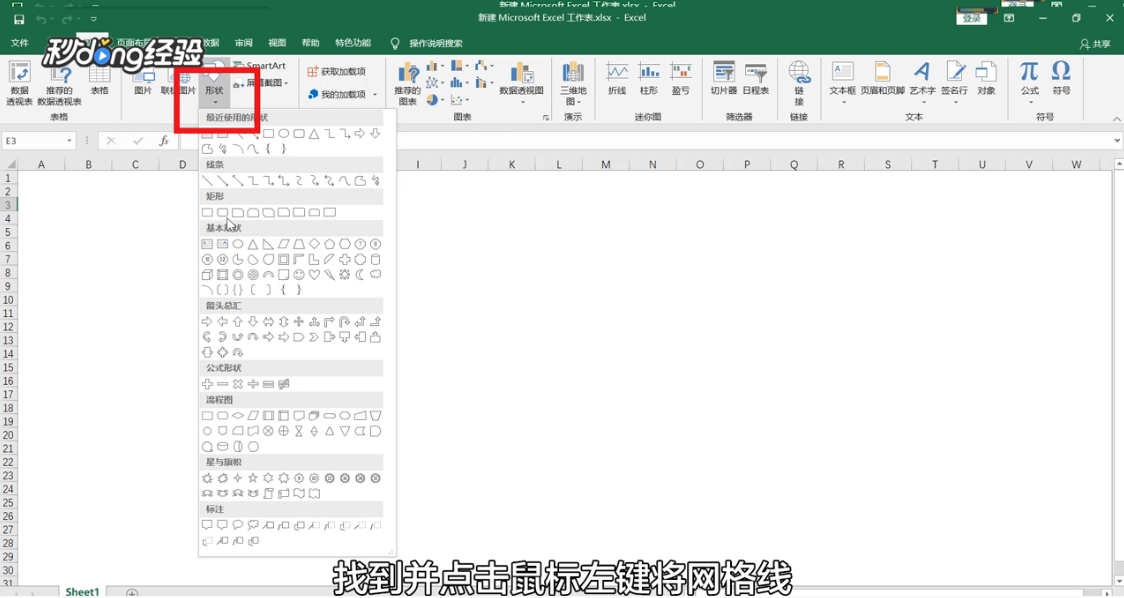
3、点击“插入”,再点击形状选择矩形图标。

4、在工作簿任意地方压住鼠标左键不动,绘制一个正方形。

5、按住键盘Shift和Ctrl不放,复制出八个一模一样的正方形。

6、填充颜色,点击设置形状格式后,开始填充图片。

7、点击图片源中的插入,复制进每个正方形后,点击完成即可。

8、总结如下。

时间:2026-05-03 16:34:49
1、首先,在Excel选项卡中单击“试图”的选项。
2、在显示的工具栏内找到并点击鼠标左键,将网格线前面的√取消。
3、点击“插入”,再点击形状选择矩形图标。
4、在工作簿任意地方压住鼠标左键不动,绘制一个正方形。
5、按住键盘Shift和Ctrl不放,复制出八个一模一样的正方形。
6、填充颜色,点击设置形状格式后,开始填充图片。
7、点击图片源中的插入,复制进每个正方形后,点击完成即可。
8、总结如下。
