PPT演示文档如何插入面积图

 时间:2026-04-27 03:33:00

1、打开PPT演示文档。

PPT演示文档如何插入面积图

2、点击“插入”菜单。

PPT演示文档如何插入面积图

3、点击“图表”菜单。

PPT演示文档如何插入面积图

4、点击“面积图”,点击“面积图”,然后点击“确定”。

PPT演示文档如何插入面积图

5、面积图插入成功。

PPT演示文档如何插入面积图

6、点击右侧“+”号图标,可添加“图表元素”。

PPT演示文档如何插入面积图

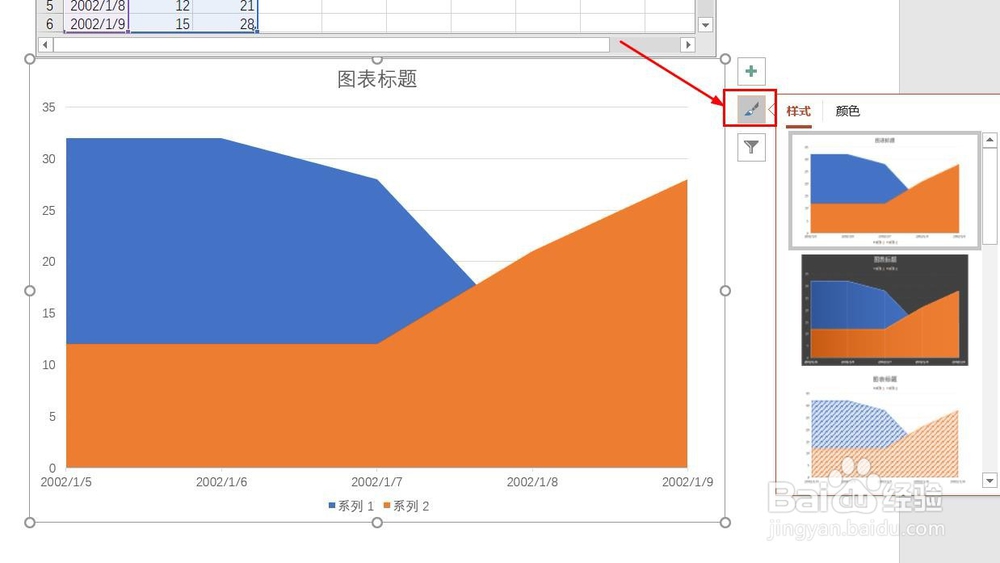
7、点击“毛刷”图标,可更改“图表样式”。

PPT演示文档如何插入面积图

8、点击“漏斗”图标,可进行图表参数筛选。

PPT演示文档如何插入面积图

1、1、打开PPT演示文档。

2、点击“插入”菜单。

3、点击“图表”菜单。

4、点击“面积图”,点击“面积图”,然后点击“确定”。

5、面积图插入成功。

6、点击右侧“+”号图标,可添加“图表元素”。

7、点击“毛刷”图标,可更改“图表样式”。
8、点击“漏斗”图标,可进行图表参数筛选。

  • PPT演示文档如何插入堆积条形图
  • PPT演示文档如何插入三维面积图
  • PPT演示文档如何插入三维柱形图
  • PPT演示文档如何插入三维饼图
  • PPT演示文档如何插入堆积折线图
  • 热门搜索
    爱护环境手抄报 抗战胜利手抄报 感恩母爱手抄报第一名 教师节手抄报一等奖简单 国庆手抄报图片大全 最漂亮的劳动节手抄报 手抄报端午节 七一建党节手抄报 控烟手抄报 同讲普通话携手进小康手抄报内容