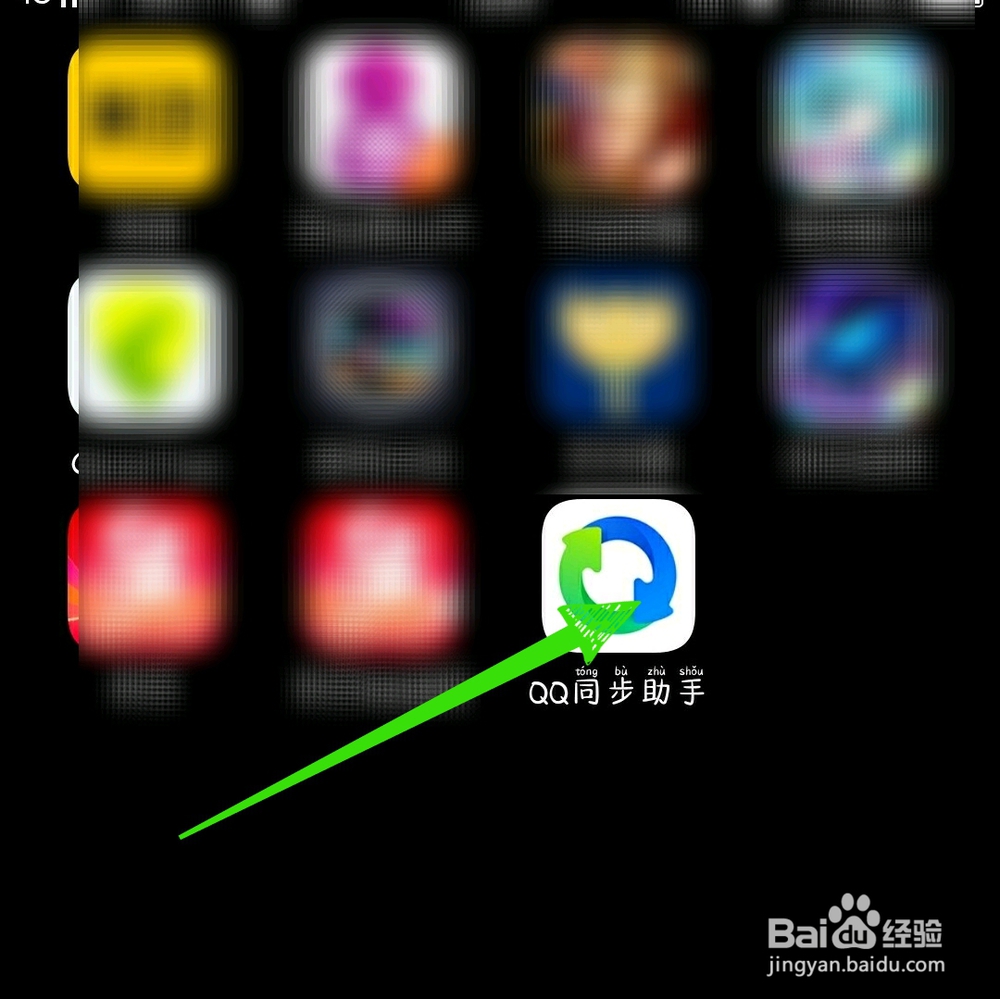
1、第一步,点击QQ同步助手图标,打开QQ同步助手APP。
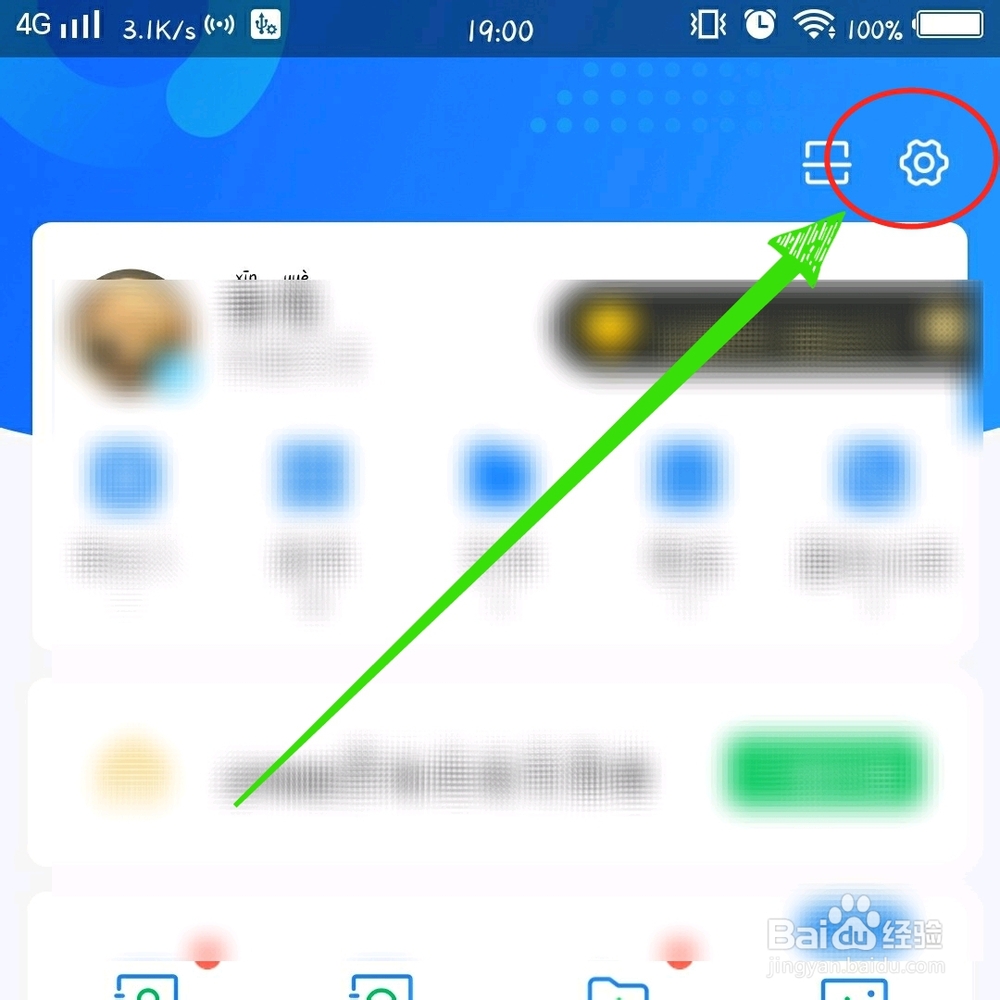
2、第二步,登录账号,点击主页右下方我的按钮,点击我的主页右上方的“设置”图标。
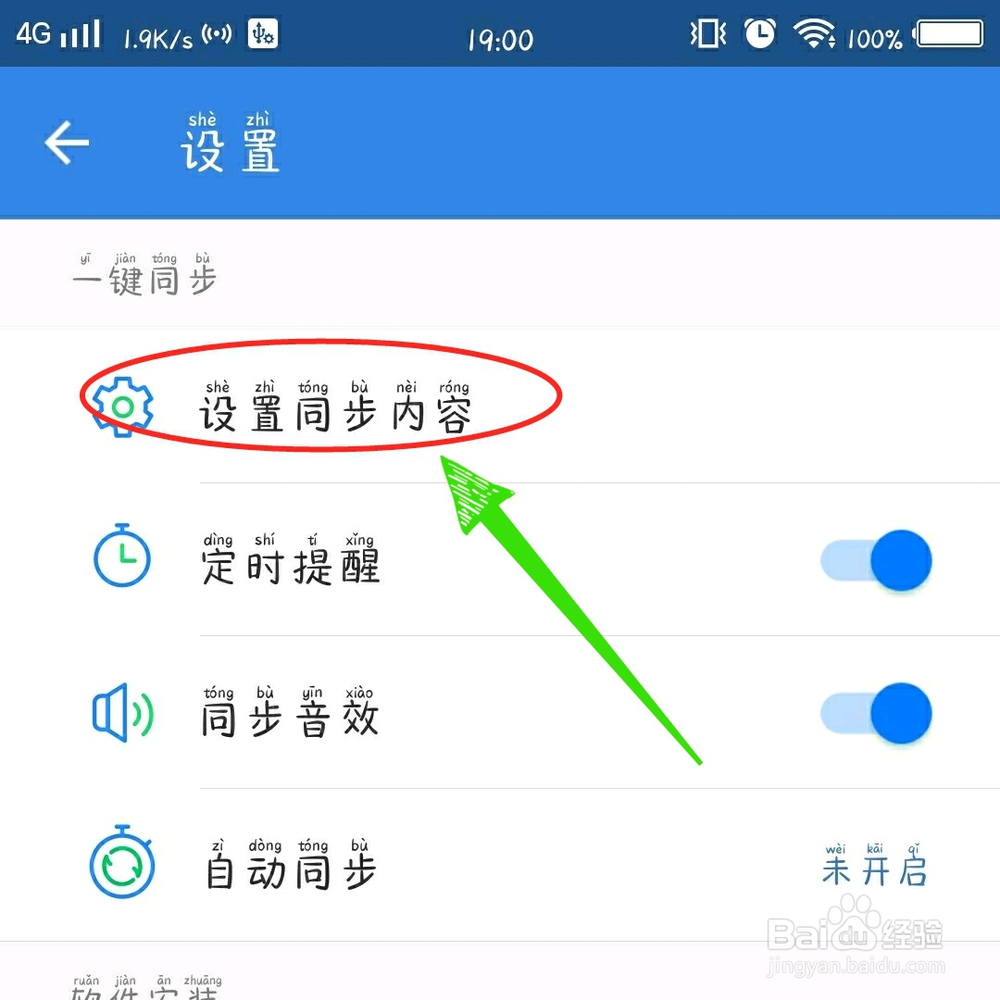
3、第三步,进入设置,点击设置同步内容。
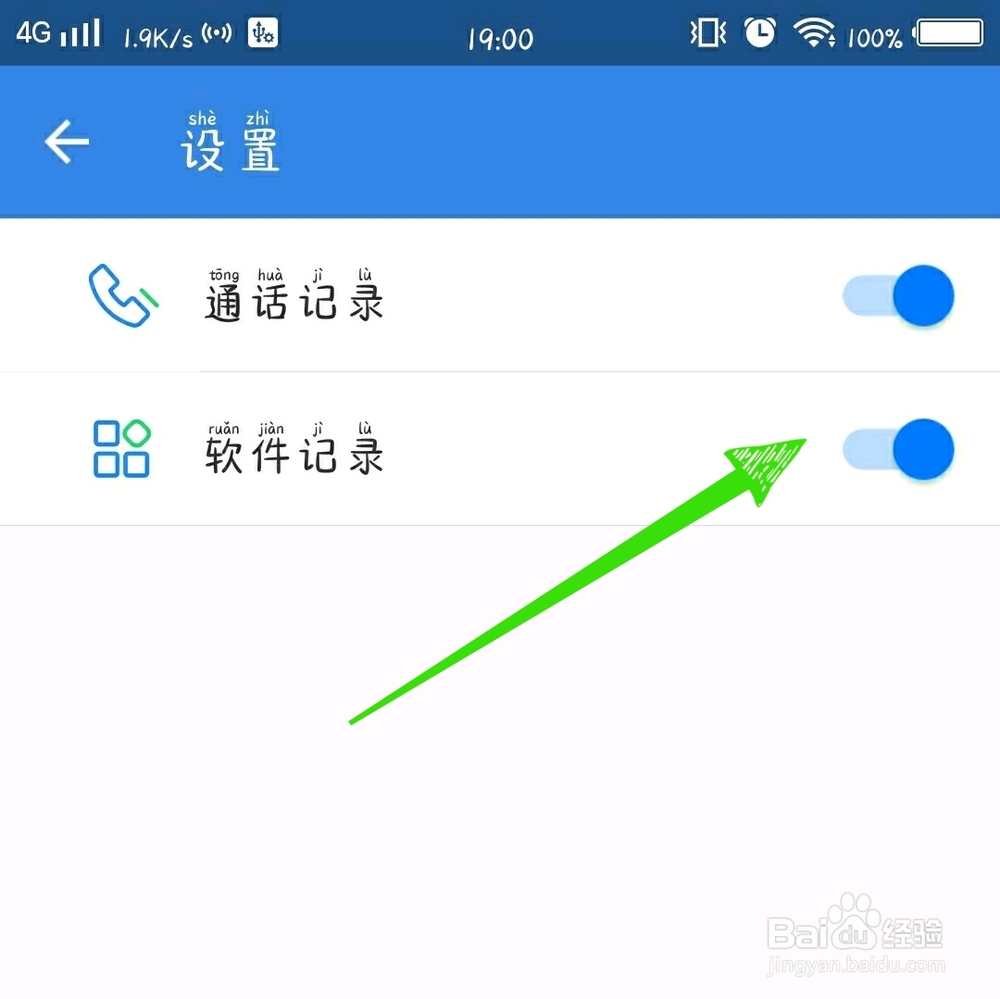
4、第四步,将软件记录后的按钮打开。
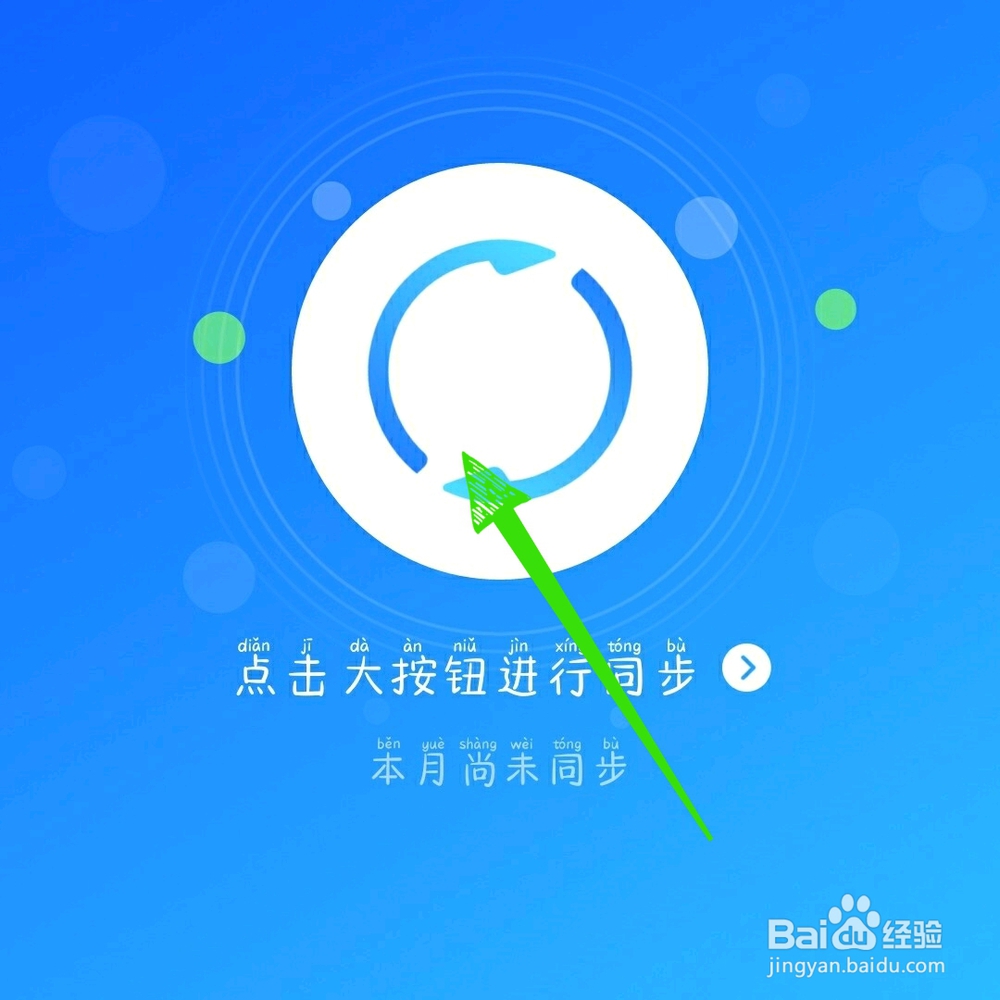
5、第五步,返回主页,点击大按钮进行同步。
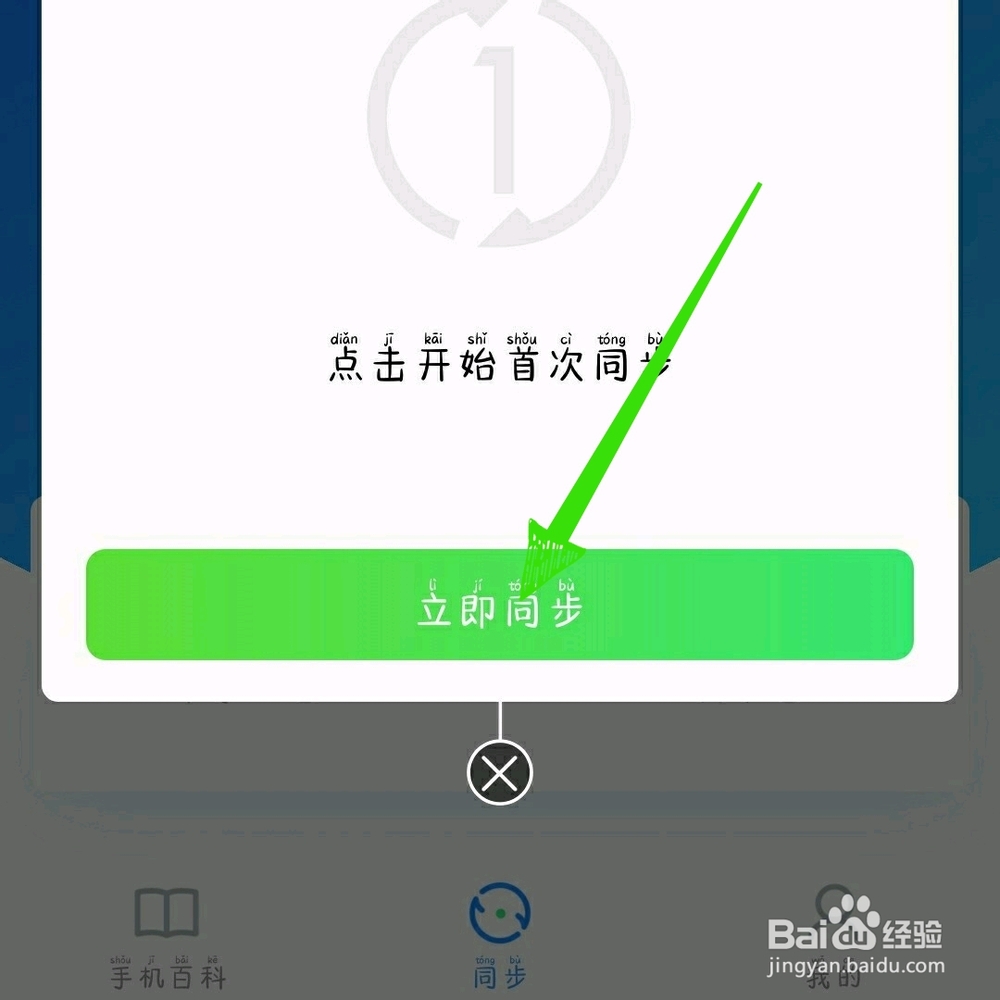
6、第六步,在弹出框中点击立即同步,等待APP同步软件完成即可备份软件。
1、第一步,点击QQ同步助手图标,打开QQ同步助手APP。
第二步,登录账号,点击主页右下方我的按钮,点击我的主页右上方的“设置”图标。
第三步,进入设置,点击设置同步内容。
第四步,将软件记录后的按钮打开。
第五步,返回主页,点击大按钮进行同步。
第六步,在弹出框中点击立即同步,等待APP同步软件完成即可备份软件。
