creo5.0可变截面扫描

 时间:2026-02-14 18:14:11

1、这里用画一根吸管来讲解一下这个功能的用法。新建一个零件,选择top面进行草绘。画出骨架线。

creo5.0可变截面扫描

2、草绘完成后,点击右侧工具栏可变截面扫描。进入可变截面扫描功能区。

creo5.0可变截面扫描

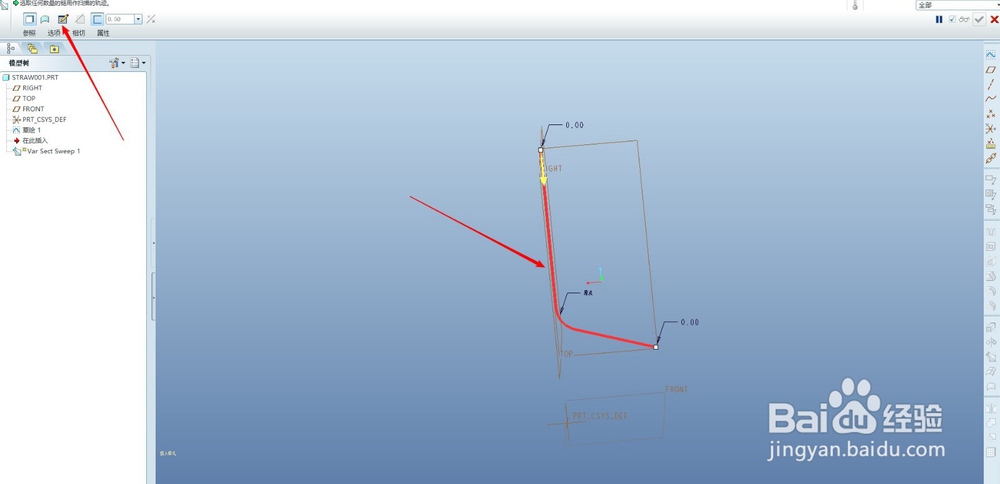
3、选择上一步的草绘,点击左上角草绘横截面功能,如图所示。

creo5.0可变截面扫描

4、绘制出所要画零件的横截面,这里即为圆。

creo5.0可变截面扫描

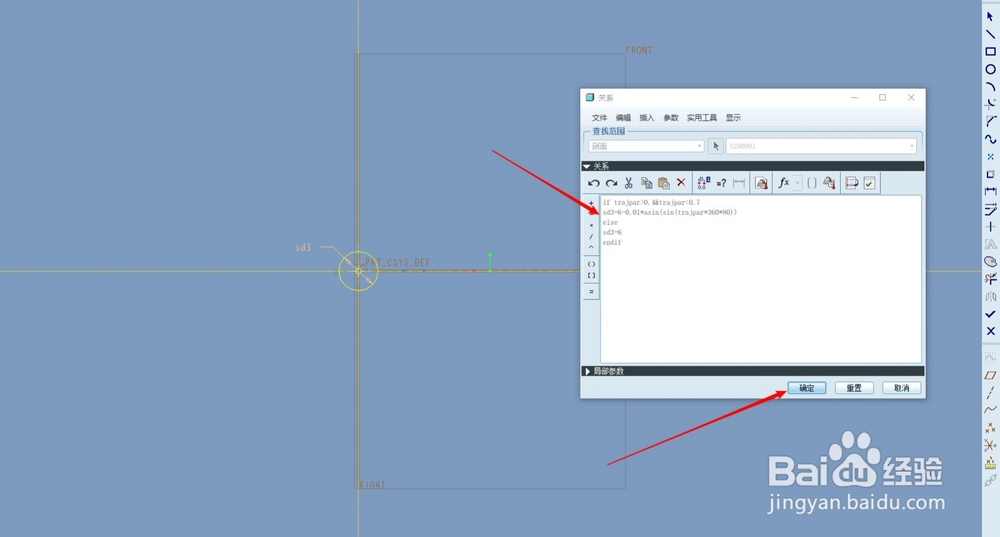
5、然后是可变截面的核心,点击【工具】-【关系】,弹出关系栏。

creo5.0可变截面扫描

6、在关系栏输入关系函数。如下:

if trajpar>0.4&trajpar<0.7

sd3=6-0.01*asin(sin(trajpar*360*80))

else

sd3=6

endif

完毕之后点击确定。完成草绘。
creo5.0可变截面扫描

7、这时就会发现已经出现吸管雏形,然后加厚一下吸管厚度。点击完成即可。

creo5.0可变截面扫描

  • creo可变截面扫描运用1
  • creo4.0族表中过滤参数报表信息
  • Creo怎么创建基准特征
  • Creo如何创建边界曲面
  • Creo如何进行边界混合
  • 热门搜索
    科普知识手抄报 感恩节手抄报 关于元旦的手抄报 关于古诗的手抄报 有趣的汉字手抄报 关于儿童节的手抄报 关于文明礼仪的手抄报 足球手抄报图片大全 森林草原防灭火的手抄报 清明节的手抄报图片