Windows10如何查看无线网络密码

 时间:2026-02-14 17:30:29

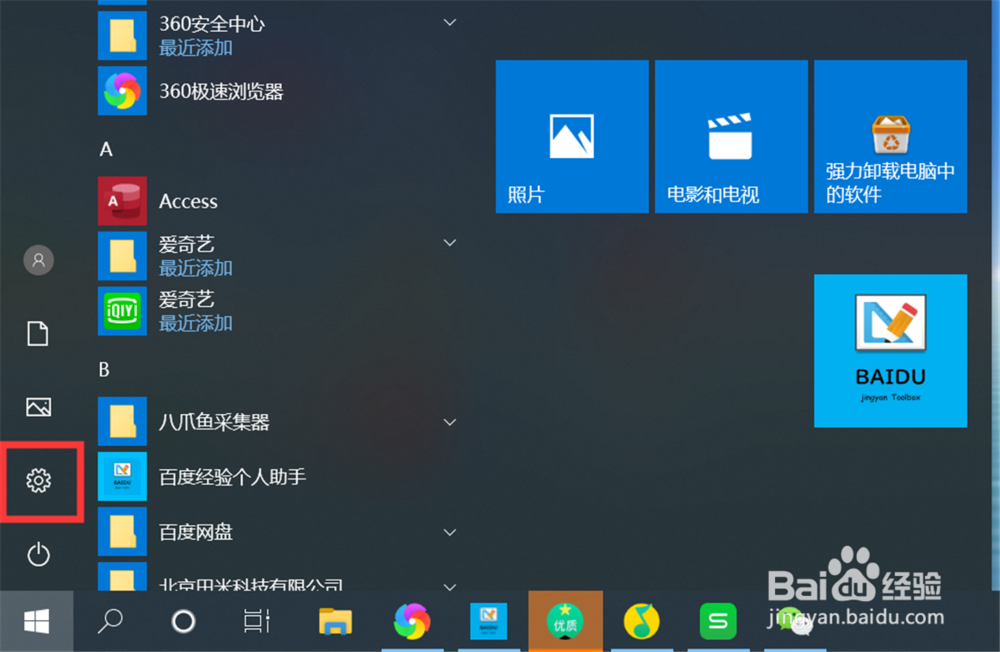
1、点击“开始”—“设置”,打开Windows设置界面。
Windows10如何查看无线网络密码

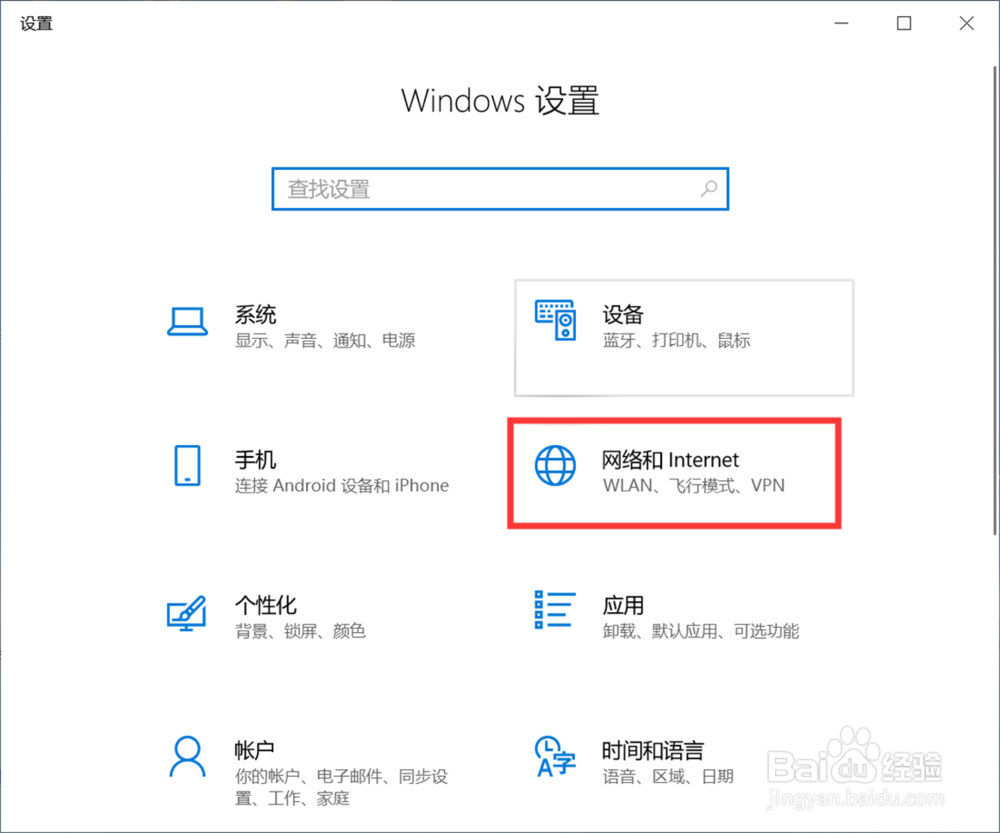
2、点击“网络和Internet”,打开网络和Internet界面。

Windows10如何查看无线网络密码

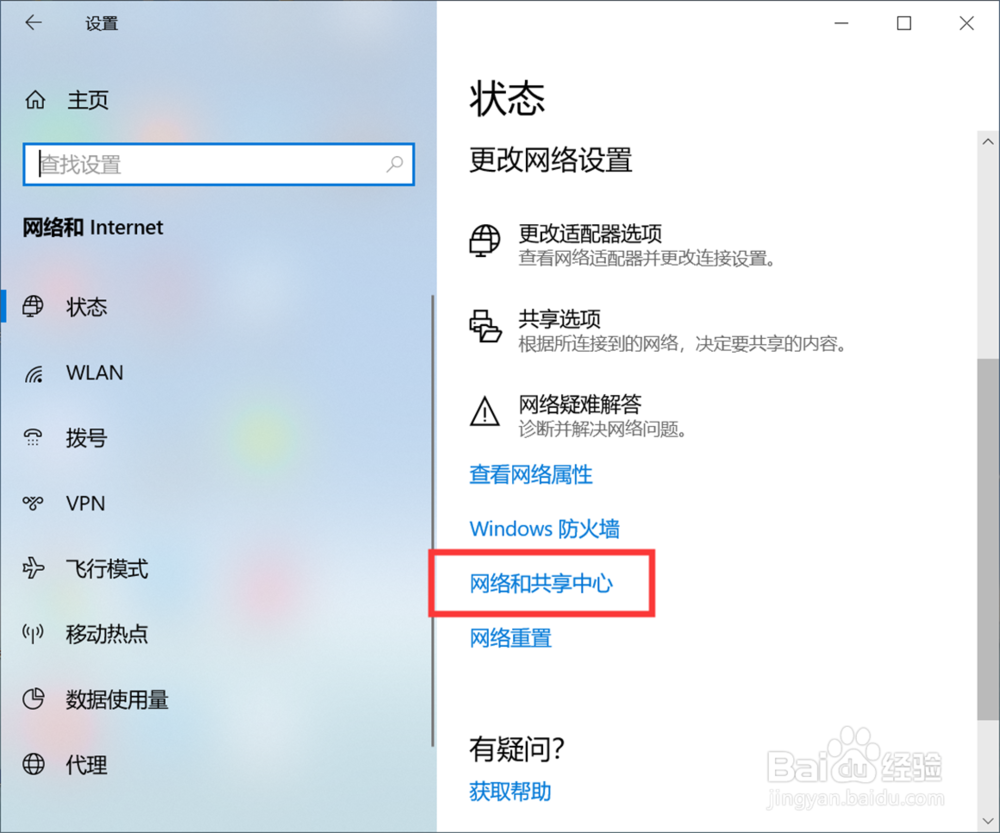
3、点击“网络和共享中心”,打开网络和共享中心。

Windows10如何查看无线网络密码

4、点击已连接的WIFI网络,打开网络状态界面。

Windows10如何查看无线网络密码

5、点击“无线属性”,打开无线属性界面。

Windows10如何查看无线网络密码

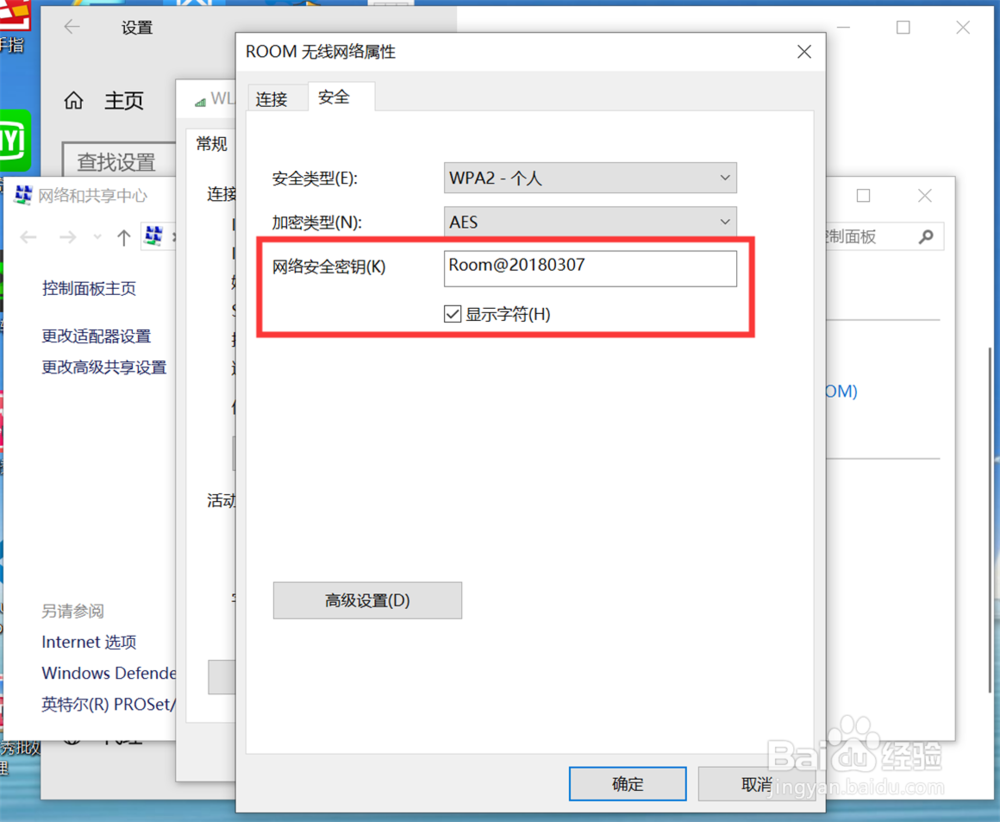
6、勾选“网络安全密钥”下方的“显示字符”,就可以看到WIFI的密码了。

Windows10如何查看无线网络密码

1、1、点击“开始”—“设置”,打开Windows设置界面。

2、点击“网络和Internet”,打开网络和Internet界面。
3、点击“网络和共享中心”,打开网络和共享中心。
4、点击已连接的WIFI网络,打开网络状态界面。

5、点击“无线属性”,打开无线属性界面。

6、勾选“网络安全密钥”下方的“显示字符”,就可以看到WIFI的密码了。
  • 如何新建hyper-v的虚拟交换机?
  • WIN10系统如何查看已连接无线网络的密码
  • Win10如何禁止IE浏览器运行
  • Windows 7如何设置文件夹共享
  • win7如何更改工作组
  • 热门搜索
    世界环境日手抄报内容 我爱祖国手抄报内容 关于大自然的手抄报 亲子阅读手抄报 小学生爱国手抄报 控烟手抄报 安全小报手抄报 新学期新打算手抄报 关于绿色环保的手抄报 大手牵小手手抄报