jupyter notebook使用教程

 时间:2026-02-15 08:16:18

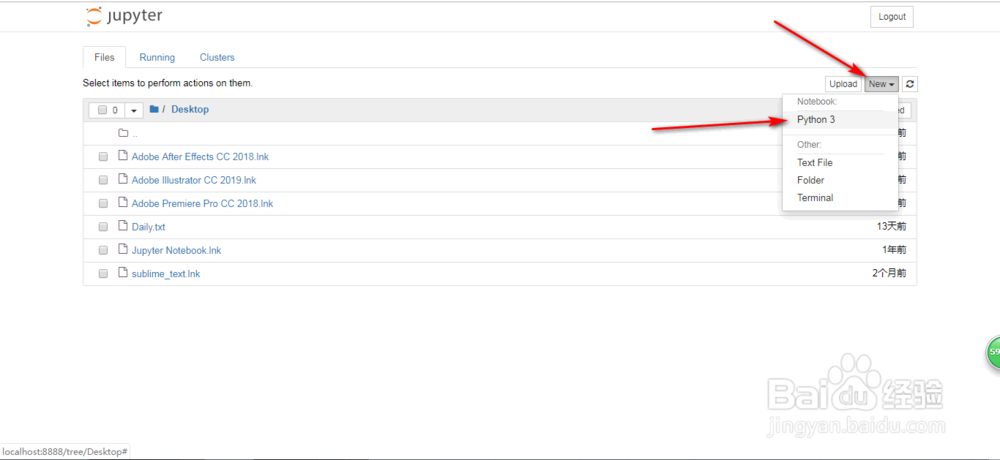
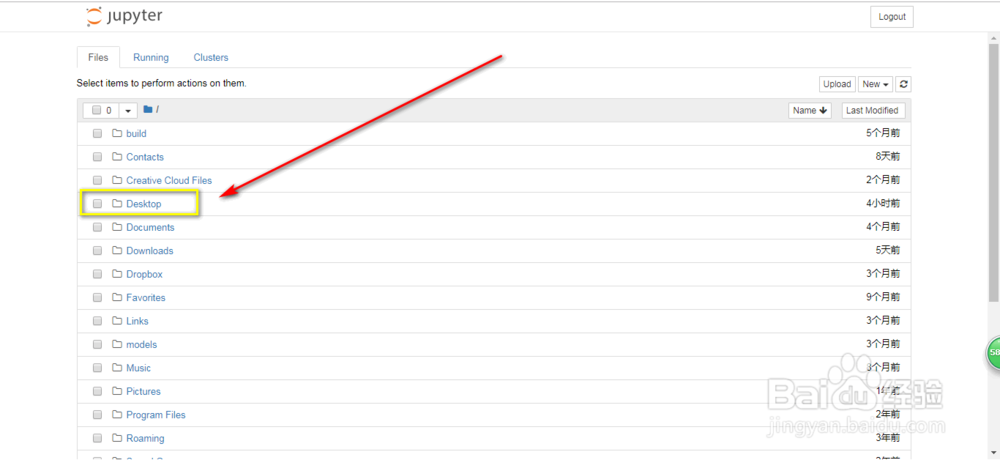
1、双击打开jupyter notebook,浏览器就会带到这个界面。

这里我们可以选择工作目录,比如这里我们选择桌面。
jupyter notebook使用教程

2、来到桌面这里,然后我们点击New

这里可以看到几种文件类型,我们以python3作为示范。

点击一下即可创建python3文件。

jupyter notebook使用教程

jupyter notebook使用教程

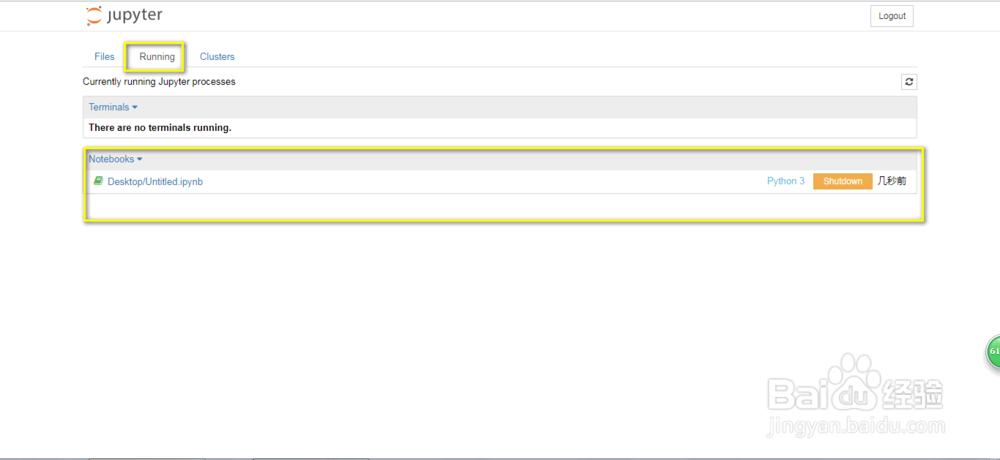
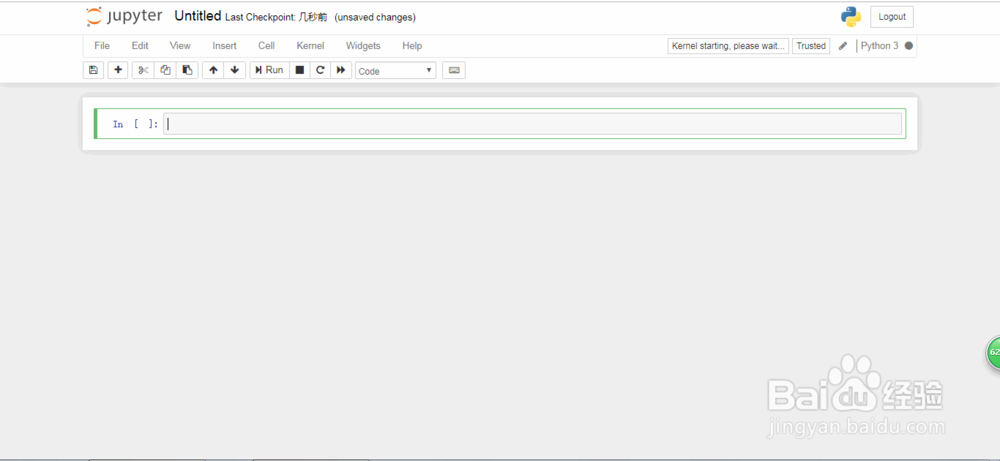
3、点击以后就进入编辑模式了,然后我们回到刚刚的页面里面的Running可以看到我们刚刚创建的文件在运行。
jupyter notebook使用教程

jupyter notebook使用教程

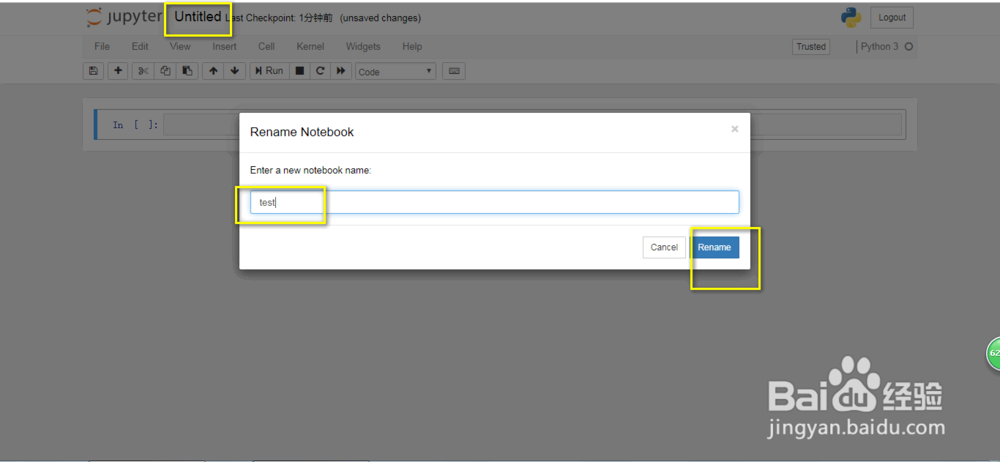
4、编辑模式里面第一个先要更改一下文件的名字,更改好点击Rename即可。
jupyter notebook使用教程

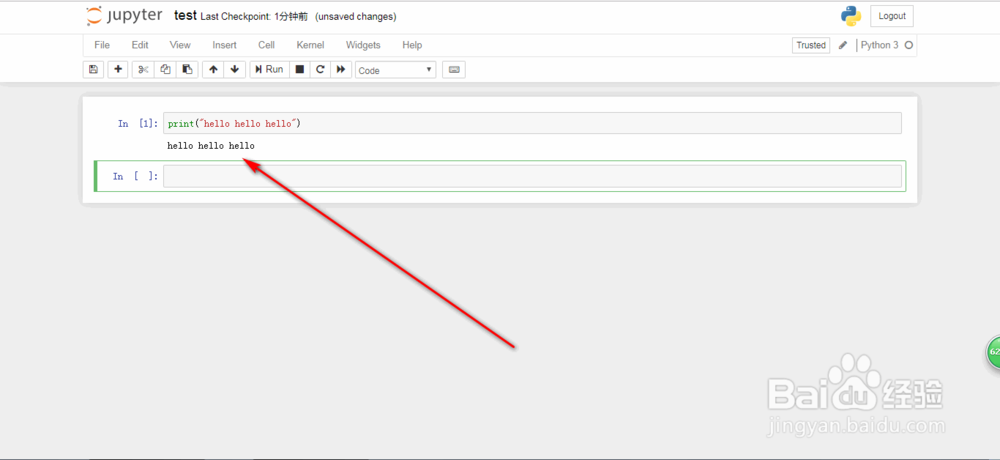
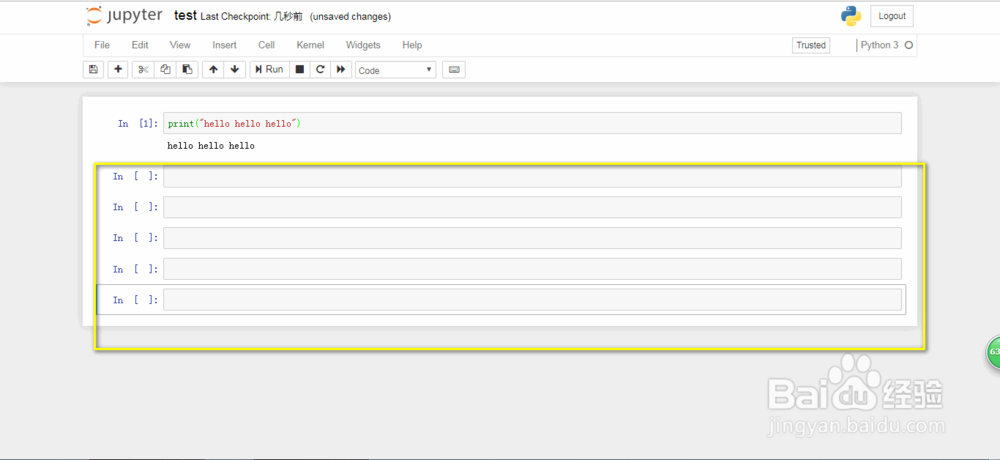
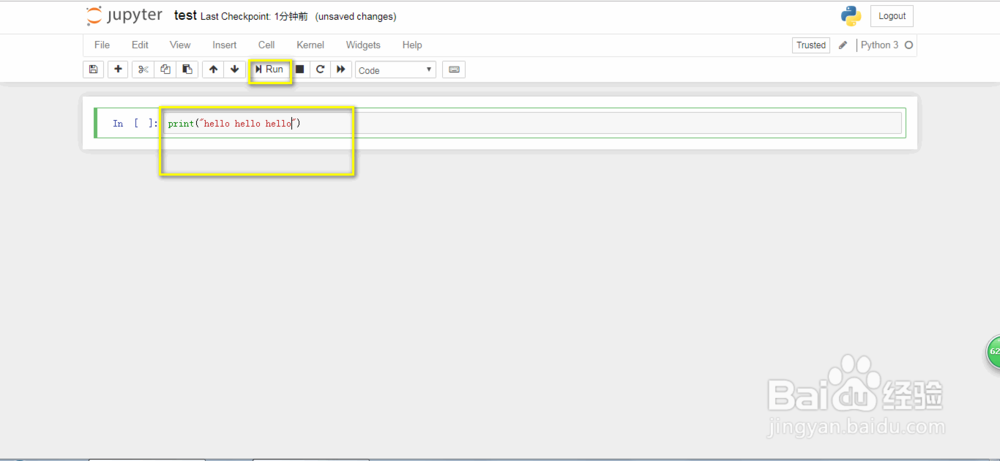
5、正常的写入代码在下面的空行里面,然后点击Run,就可以看到下面有运行结果。
jupyter notebook使用教程

jupyter notebook使用教程

6、别忘记要时刻保存文件,第一个按钮就是。

jupyter notebook使用教程

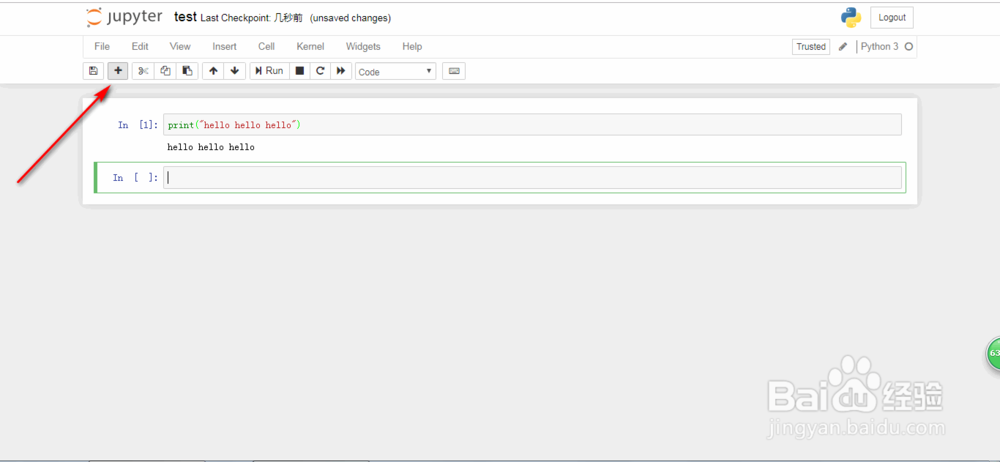
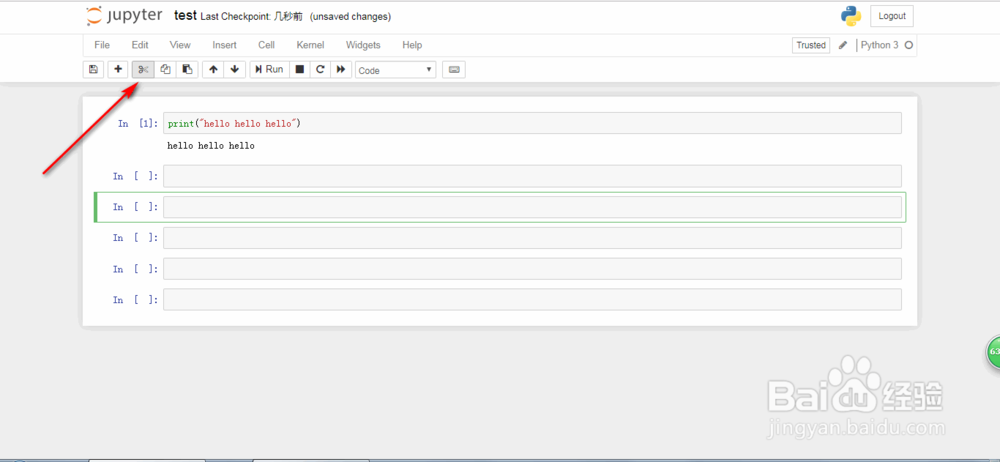
7、加号表示增加空行,剪刀图标表示减去该行。

jupyter notebook使用教程

jupyter notebook使用教程

jupyter notebook使用教程

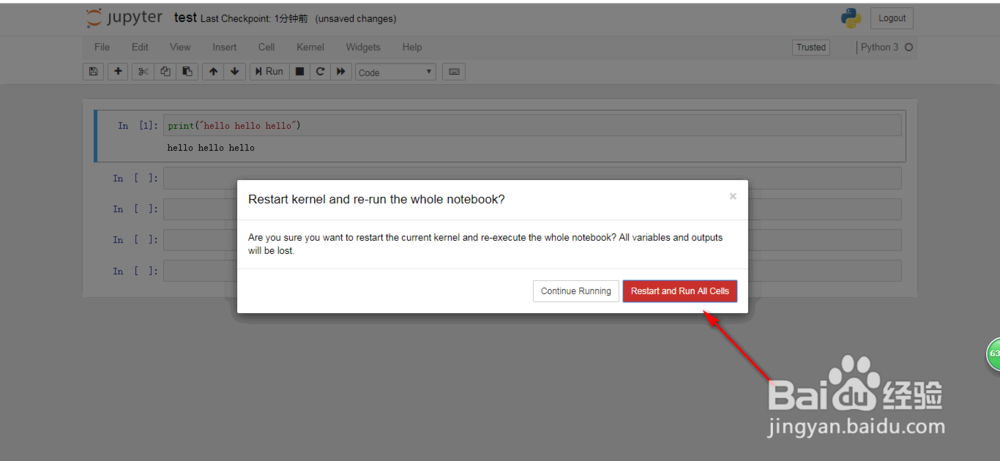
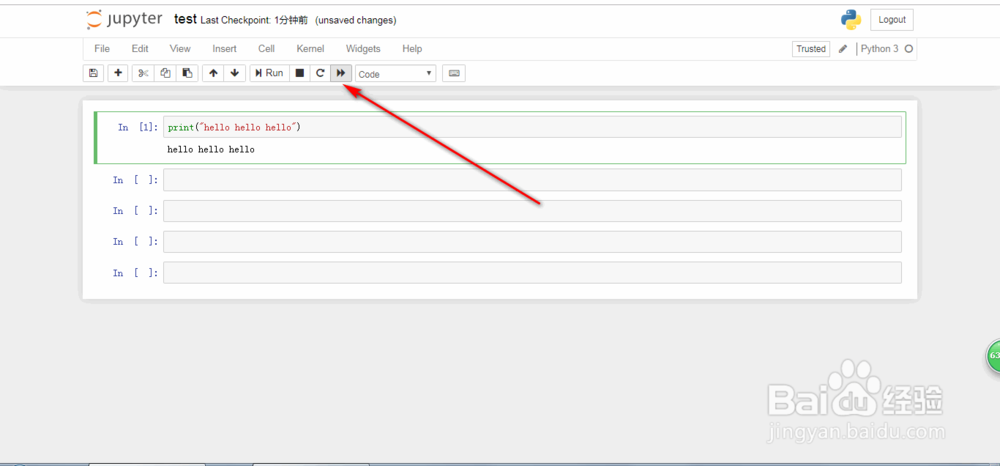
8、如果我们要重新运行文件,我们可以点击双箭头图标,然后点击Restart and run all cells,所有的行都可以重启了。
jupyter notebook使用教程

jupyter notebook使用教程

  • 晚安,用藏语怎么,写
  • 如何在电源选项的电源菜单中添加睡眠
  • 怎么查询电脑的温度?
  • 手机喜马拉雅摇一摇怎么关
  • 英雄联盟机灵发明家蛋怎么使用
  • 热门搜索
    以书为友手抄报 手抄报简单 关于勤俭节约的手抄报 食品药品安全手抄报 有关交通安全的手抄报 校园安全手抄报资料 热爱生命手抄报资料 关于圣诞节的手抄报 关于三字经的手抄报 爱护地球手抄报