1、1.当前我们准备两个形状,然后进行拖拽的时候,它就会出现一个辅助线。
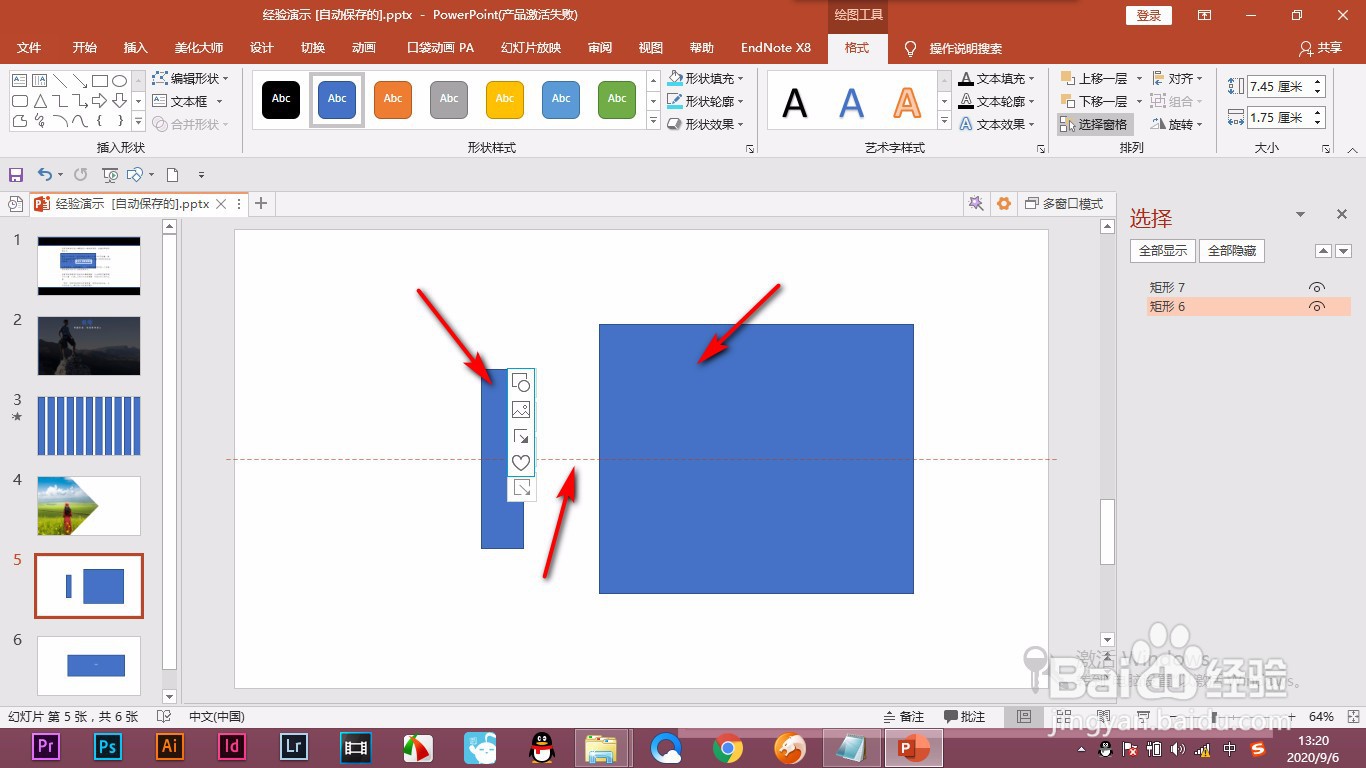
2、2.将它拖拽到另一个形状之上的时候,它就会自动吸附在一起。
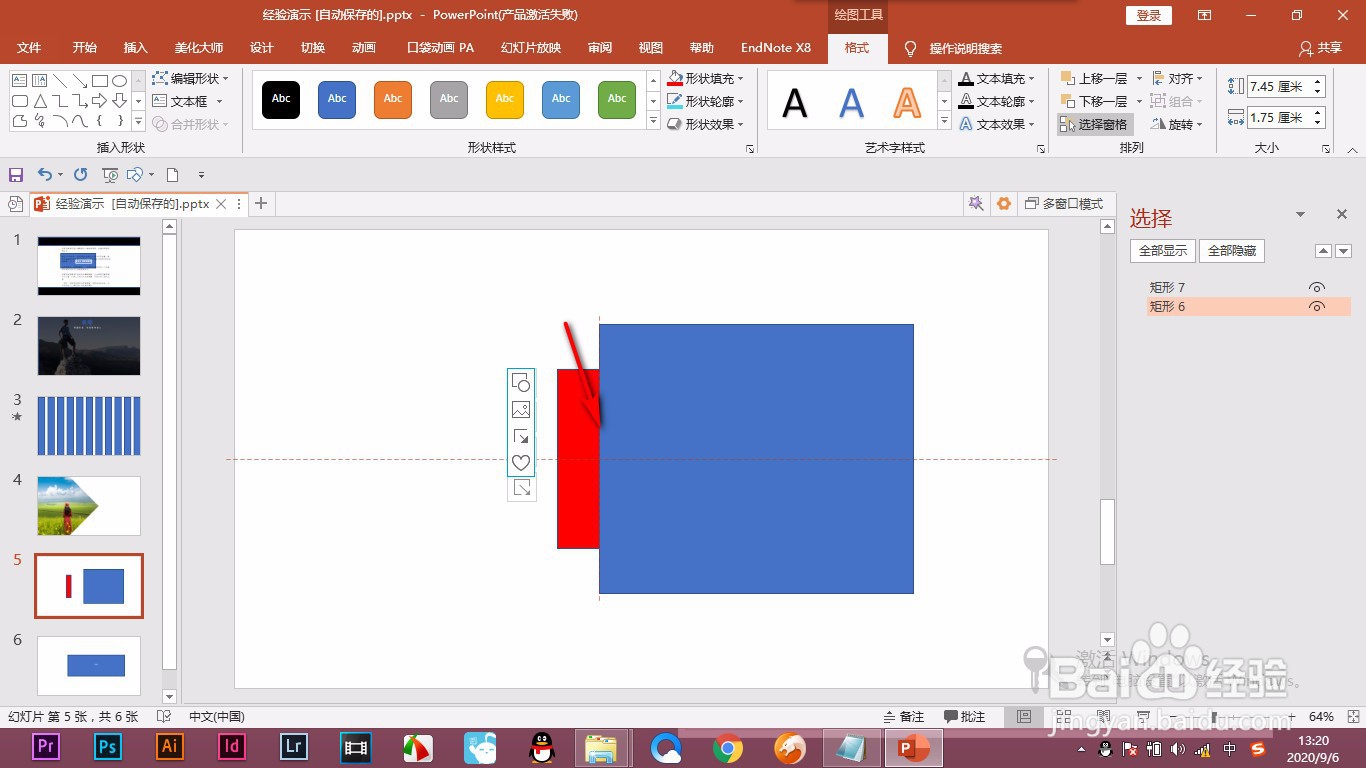
3、3.有时候不利于我们的操作,这个时候我们在拖拽的时候按住alt键不松,它就会取消这样的吸附功能,就可以自由地移动了。
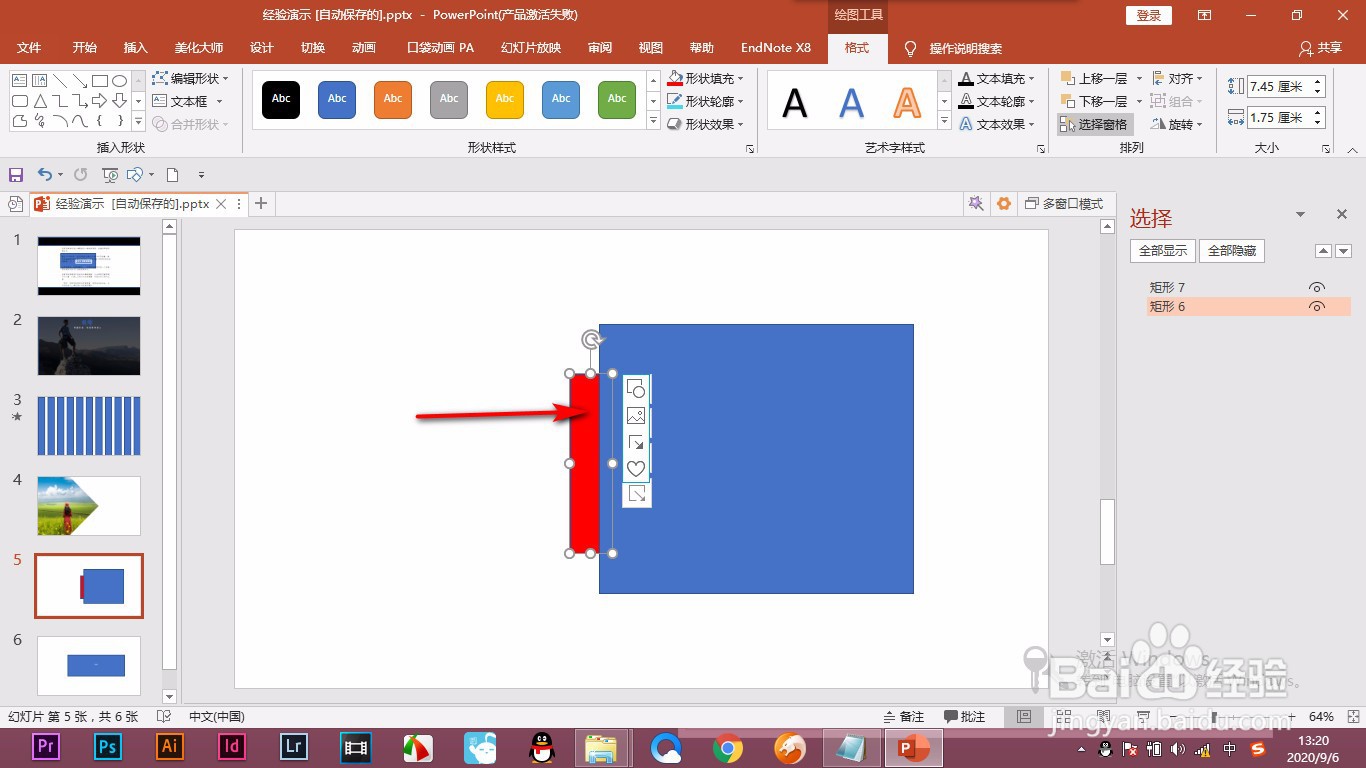
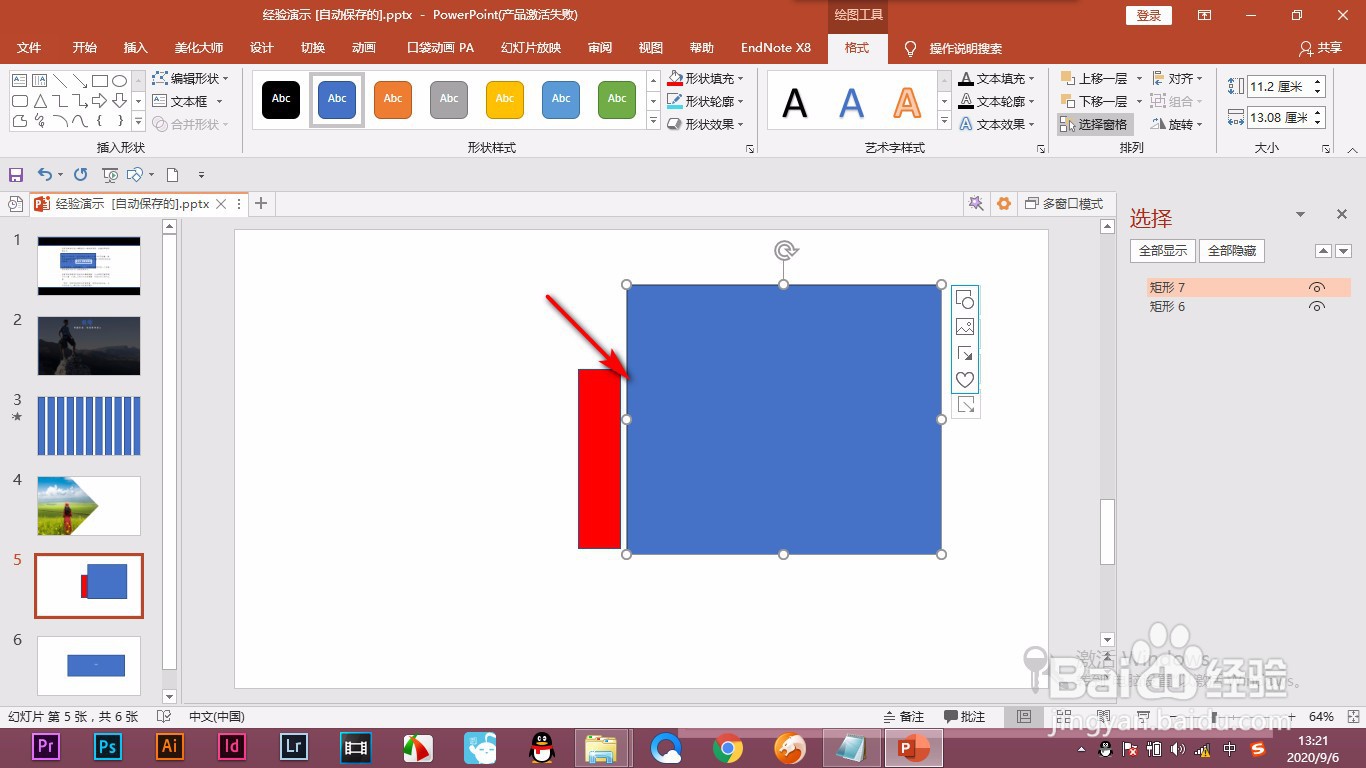
4、4.当松开alt键的时候,它就再次出现吸附的状态,只能不停地摁住alt键进行拖拽才可以。

5、5.但是我们拖拽鼠标的话不是很精准,这个时候就可以使用另一种方法,就是选中形状,然后按方向键,它就会进行细微的移动,而且不会出现吸附的情况。
1、1.当前我们准备两个形状,然后进行拖拽的时候,它就会出现一个辅助线。
2.将它拖拽到另一个形状之上的时候,它就会自动吸附在一起。
3.有时候不利于我们的操作,这个时候我们在拖拽的时候按住alt键不松,它就会取消这样的吸附功能,就可以自由地移动了。
4.当松开alt键的时候,它就再次出现吸附的状态,只能不停地摁住alt键进行拖拽才可以。
5.但是我们拖拽鼠标的话不是很精准,这个时候就可以使用另一种方法,就是选中形状,然后按方向键,它就会进行细微的移动,而且不会出现吸附的情况。
