1、打开word,然后插入折线图;
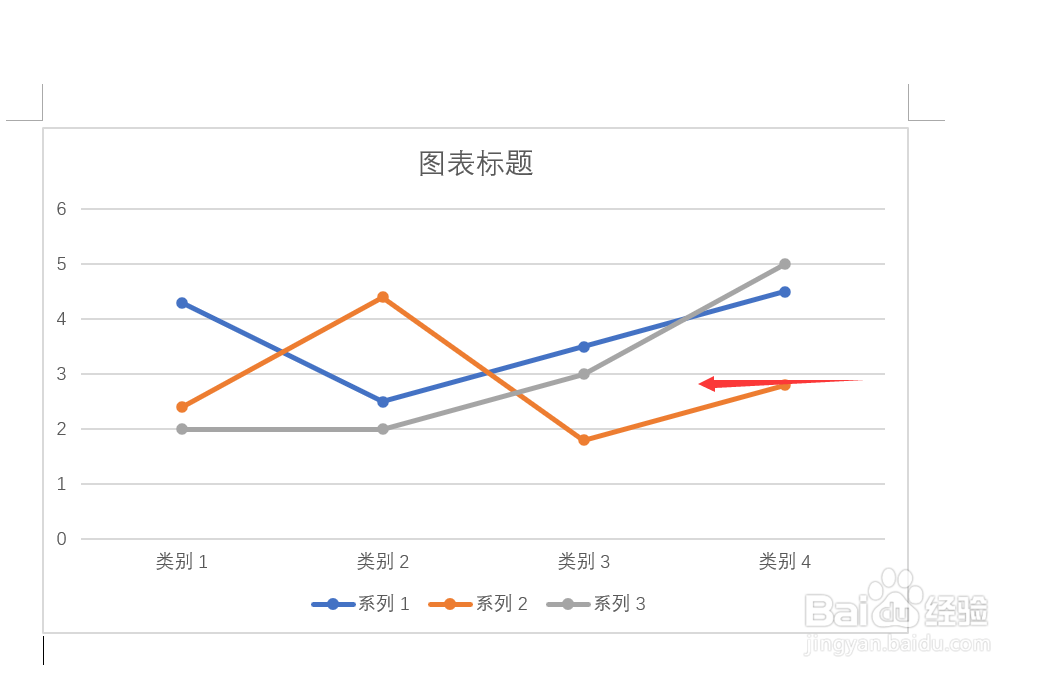
2、点击折线图之后,再选项区域选择设计选项;
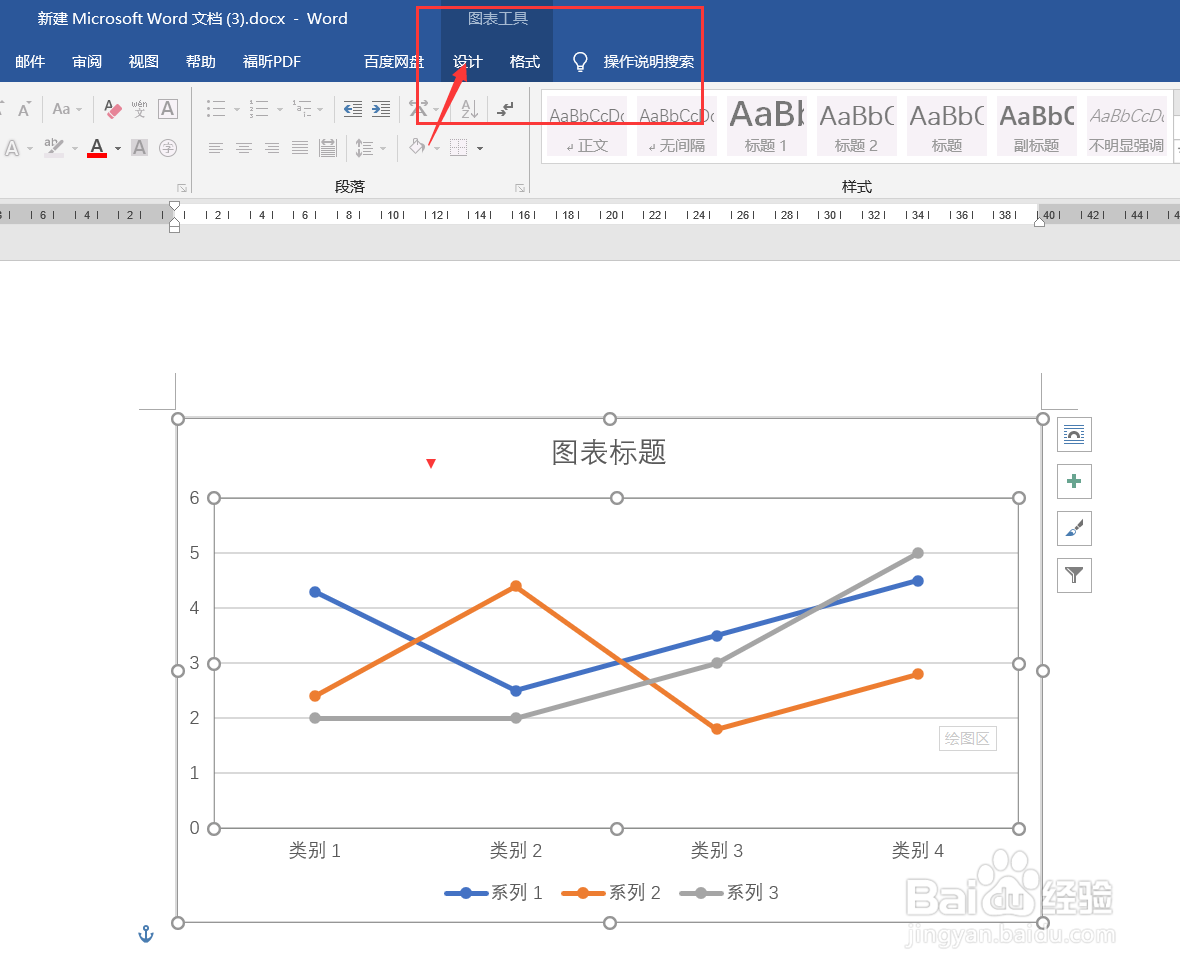
3、然后在功能区域点击“快速布局”功能;

4、然后打开布局菜单,这里有各种样式布局;
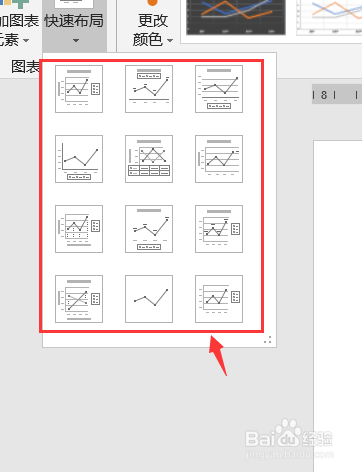
5、选择第九种布局方式;

6、回到文档就可以看见折线图显示出了坐标。

时间:2026-04-28 06:44:38
1、打开word,然后插入折线图;
2、点击折线图之后,再选项区域选择设计选项;
3、然后在功能区域点击“快速布局”功能;
4、然后打开布局菜单,这里有各种样式布局;
5、选择第九种布局方式;
6、回到文档就可以看见折线图显示出了坐标。
