PPT特效:翻书特效

 时间:2024-10-18 09:17:10

1、打开ppt,插入素材,我事先截取了书籍内页的5张图片

PPT特效:翻书特效

2、选择图片,按照书籍页码的顺序对齐排列好,如图所示

PPT特效:翻书特效

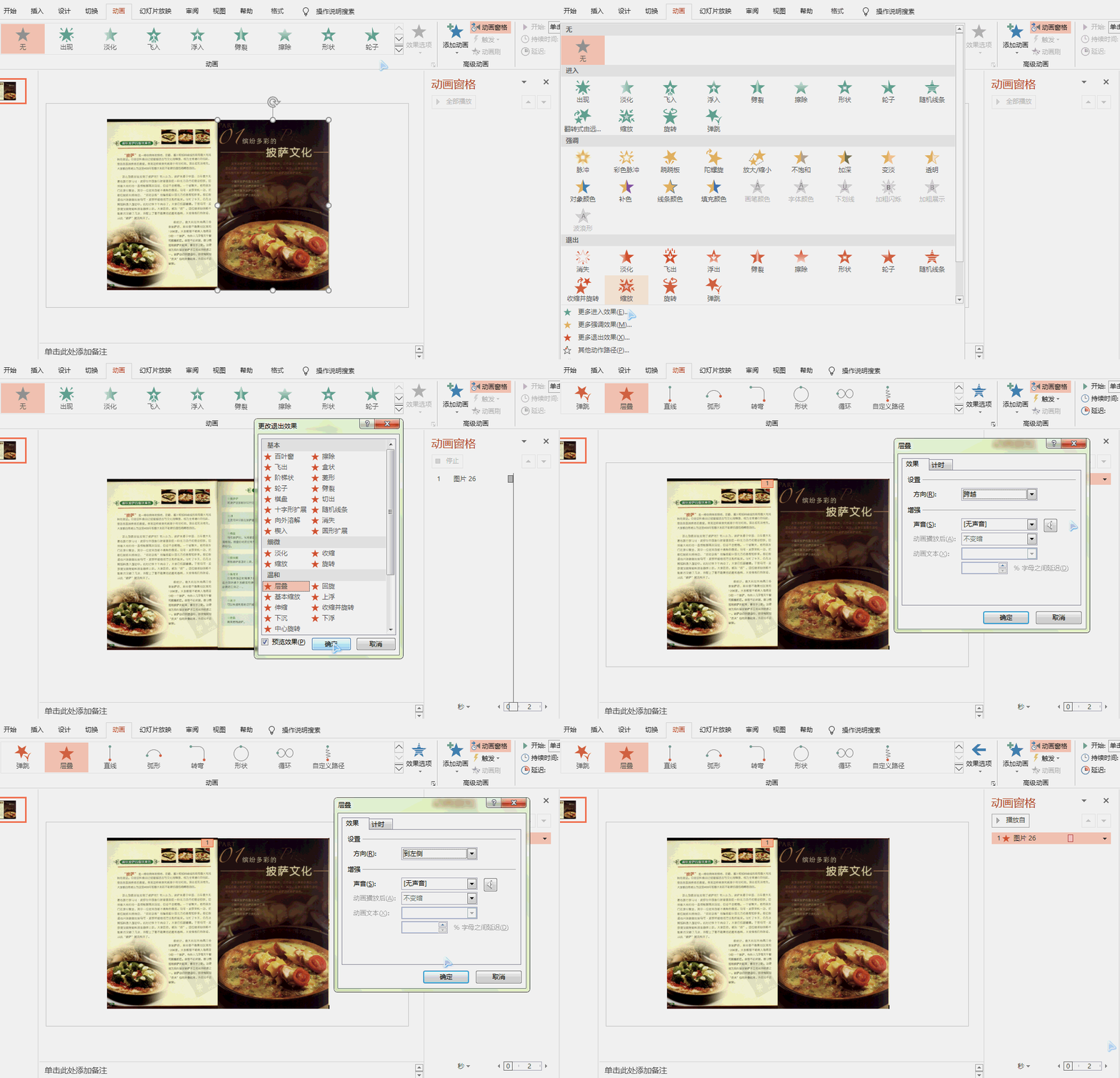
3、选择图片,打开动画窗格,添加动画,第一页添加退出效果》层叠》效果选项》方向》到左侧,如图所示
PPT特效:翻书特效

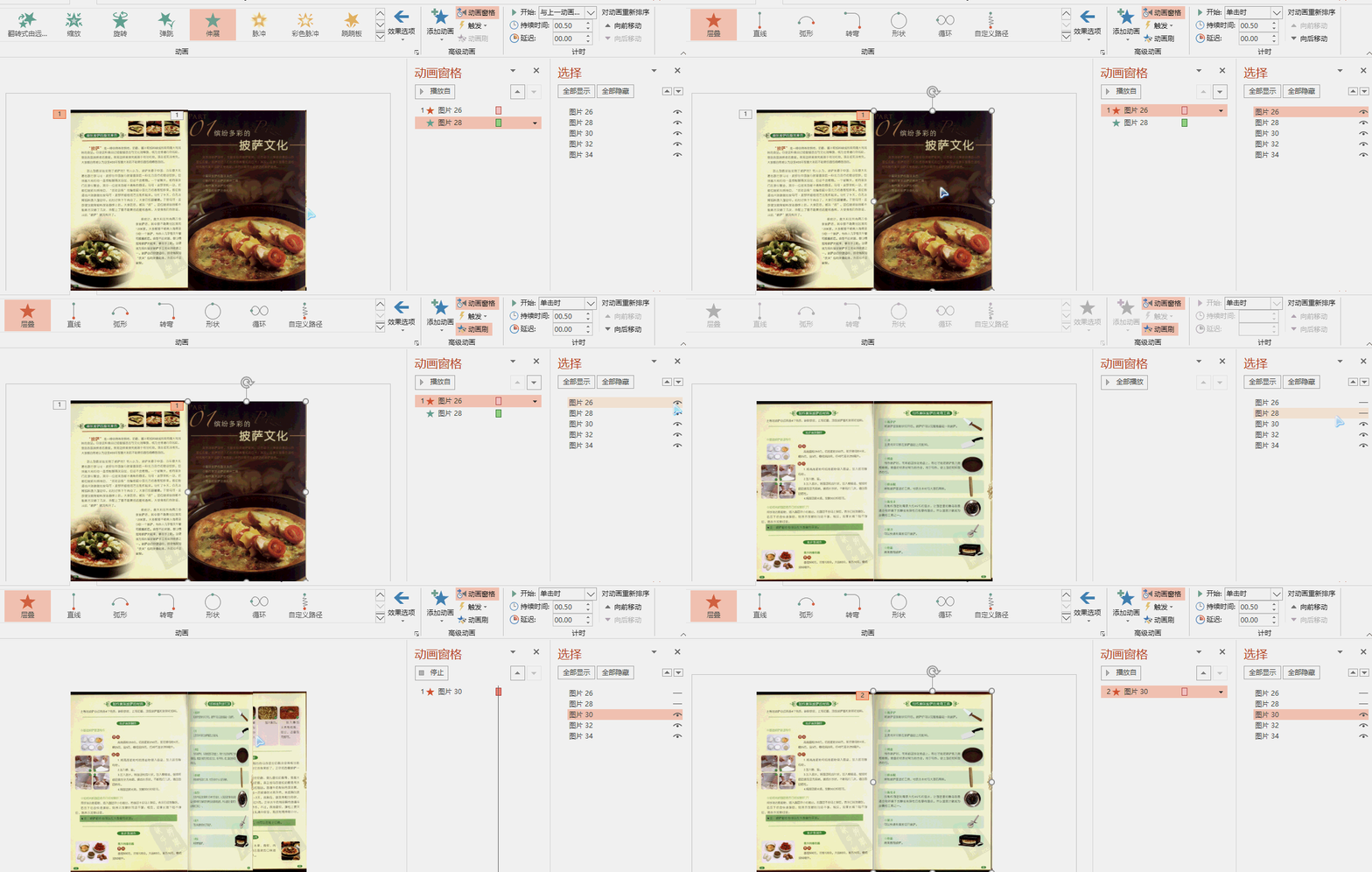
4、选中第二页,添加进入动画》伸展》效果选项》自右侧》从上一项之后开始,如图所示

PPT特效:翻书特效

5、选中第一页,使用动画刷,把第一页的特效刷在第三页上,如图所示,如没有动画刷,则重复一遍操作即可
PPT特效:翻书特效

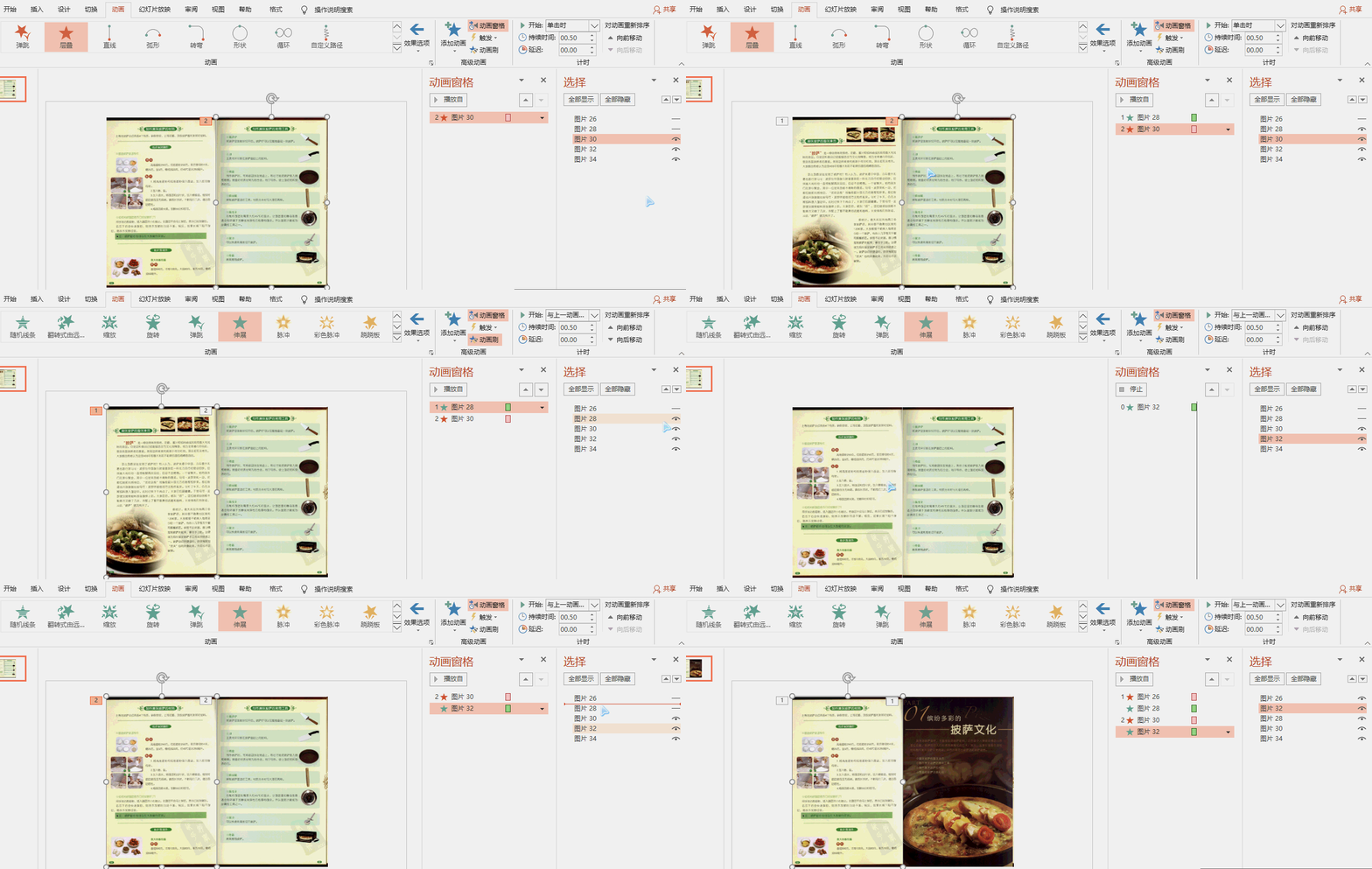
6、选中第二页,使用动画刷,把第二页的特效刷在第四页上,如没有动画刷,则重复一遍操作即可,再把第四页上移两层,盖住第二页,如图所示
PPT特效:翻书特效

7、选中第四页,同样修改效果,使之从上一项之后开始,如图所示

PPT特效:翻书特效

8、最后查看效果,完成

PPT特效:翻书特效
  • ppt绘制旋转的星球步骤
  • PowerPoint怎么插入血液化验图标?
  • 在PPT中如何设置字体格式
  • PPT图片点击自动放大功能如何实现?
  • PPT中选择窗格与重名名
  • 热门搜索
    军训手抄报图片 手抄报内容怎么写 安全主题手抄报 初一手抄报 地震手抄报内容 英雄人物手抄报 关于写字的手抄报 最漂亮的手抄报花边 关于三爱三节的手抄报 讲卫生手抄报